Pengenalan dan Pengaturan
Report V2
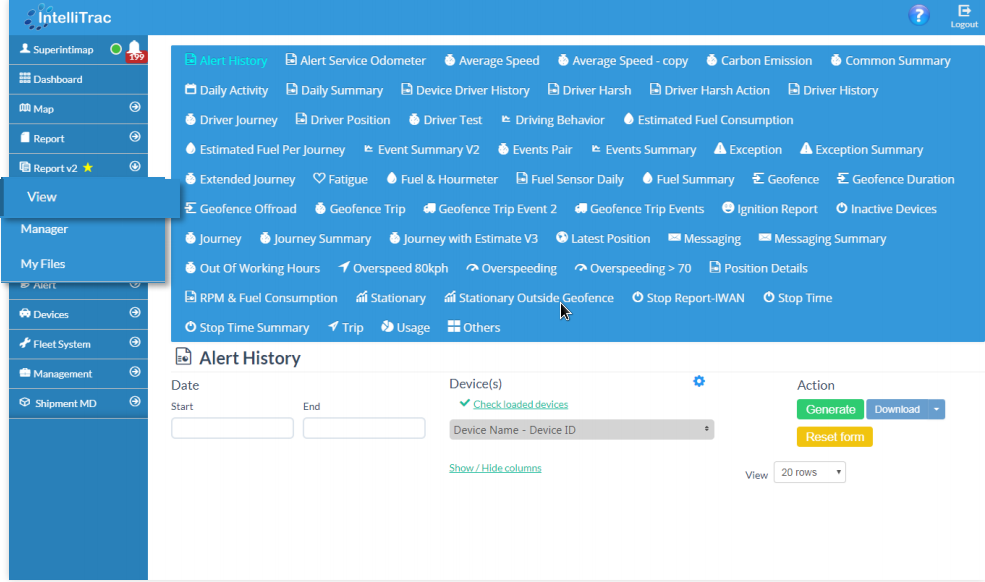
Pada Report V2 akan tampil banyak sekali report yang muncul saat pertama kali anda buka halaman ini. Kami sarankan anda mengatur posisi dan report apa yang harus ditampilkan sesuai dengan kebutuhan.
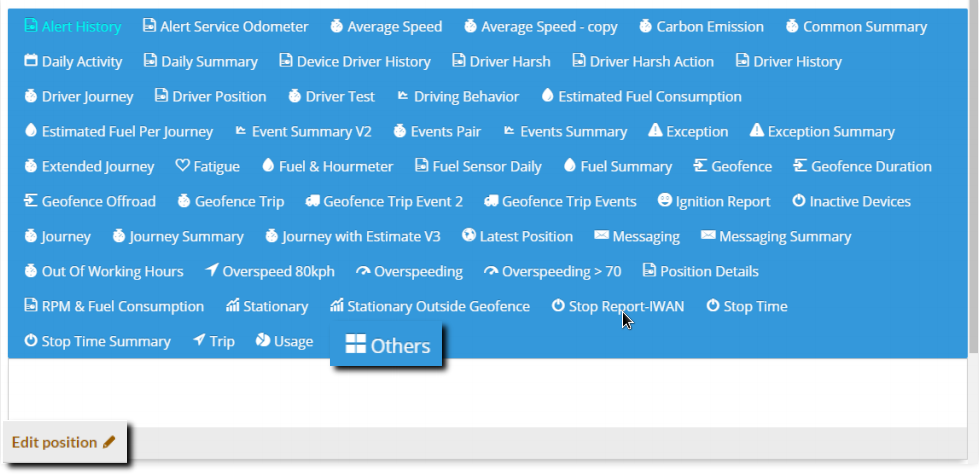
Pada bagian kanan bawah report header ada menu Others untuk membuka sub header baru sebagai tempat untuk menyembunyikan Report yang tidak ingin ditampilkan kemudian klik Edit Position untuk mulai mengatur.
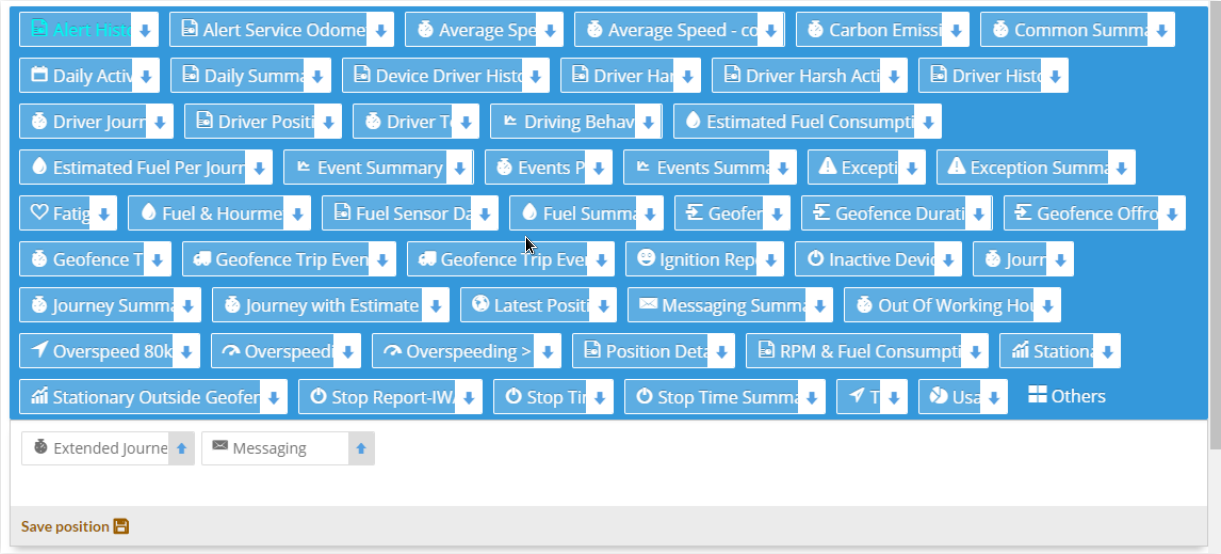
Pada bagian report yang tidak ingin ditampilkan klik tanda panah ke bawah untuk memindahkan ke dalam report yang akan disembunyikan.
Setelah selesai klik Save Position kemudian klik Others kembali untuk menutup Sub Header report.
Element dalam pengaturan report
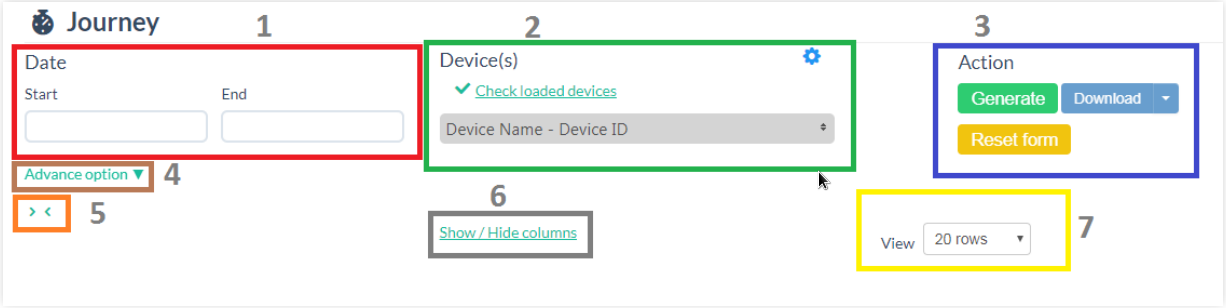
Ada beberapa elemen yang perlu diketahui dalam proses penarikan report sehingga laporan yang dihasilkan sesuai dengan apa yang anda ingin tampilkan
Date Picker : Jangka waktu laporan yang akan diproses
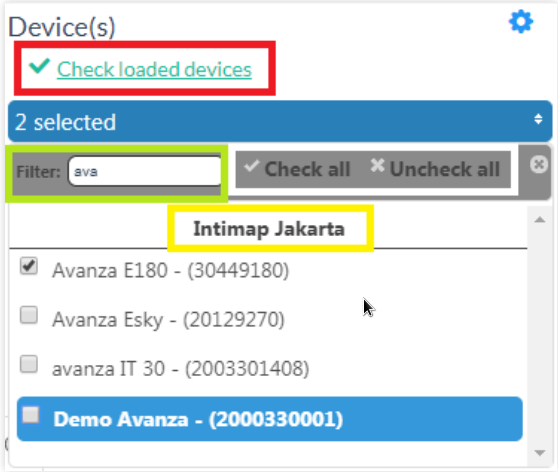
Device List : Daftar kendaraan yang akan diproses laporannya. Penentuan kendaraan bisa per kendaraan yang di muat pada saat login, berdasarkan group, atau per kendaraan
Tab
Keterangan
Check Loaded Device
Tombol untuk memilih kendaraan yang sudah dimuat pada saat awal login
Filter Box
Untuk menyaring nama kendaraan pada daftar.
Check & Unchcek All
Untuk memilih dan menghapus semua kendaraan pada daftar.
Nama Group
Klik nama group untuk memilih semua kendaraan yang ada pada group tersebu
Action : Tombol untuk memproses permintaan data laporan.
Tab
Keterangan
Generate
Menampilkan data pada halaman report
Download
Menarik file laporan dalam bentuk excel, pdf, atau csv
Reset form
Memuat kembali halaman report
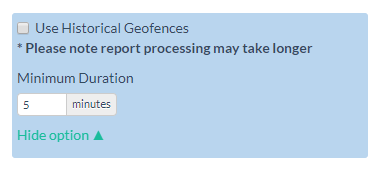
Advance Option : modifikasi permintaan laporan.
Contoh, pada report journey ( perjalanan ) anda akan mengambil laporan perjalanan kendaraan dengan minimal durasi perjalanannya 10 menit. Maka anda bisa rubah durasi pada advance option menjadi 10 menit. Advance option pada setiap laporan berbeda sesuai dengan parameter laporan tersebut.
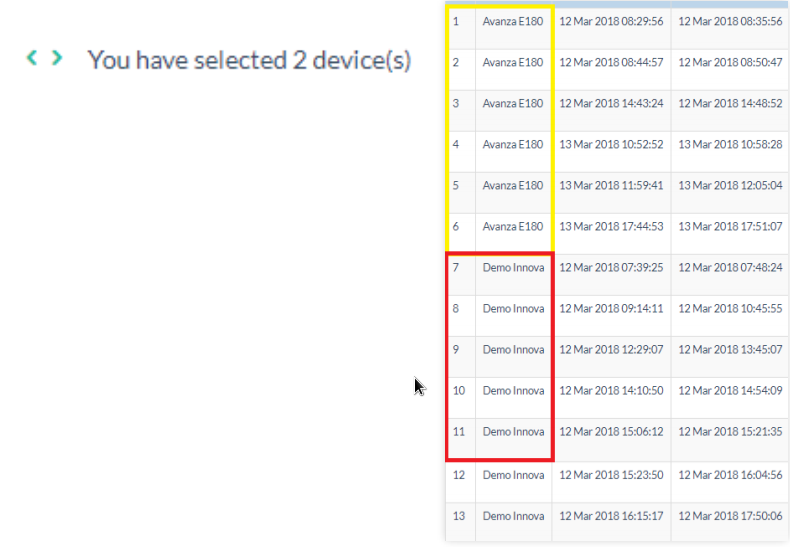
Join Device Tab : Klik untuk Menggabungkan laporan dari 2 kendaraan atau lebih ke dalam 1 ( lembar ) laporan dengan urutan kendaraan berdasarkan alhpabet.
Tanpa menggunakan join device tab

Menggunakan join device tab
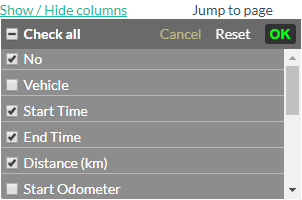
Show / hide Coloumns : pilihan kolom pada report yang akan ditampilkan atau disembunyikan. Caranya dengan checklist bagian kolom yang akan ditampilkan dan Intellitrac GPS Tracking System User Manual 2018 unchecklist bagian kolom yang akan disembunyikan klik Ok. Untuk membatalkan perubahan klik reset untuk kembali ke pengaturan awal.
Tab
Keterangan
Check All
Menchecklist semua kolom pada daftar untuk ditampilkan
Reset
Untuk mengembalikan pengaturan kolom ke posisi awal
OK
Mengkonfirmasi pengaturan kolom yang dilakukan
View Rows : Batas maksimal baris pada tabel per halaman. Jika anda merasa data anda cukup banyak dan tidak mau berpindah halaman, anda bisa atur pada batas maksimal halaman 500 rows.
Generate dan download Report
Anda bisa menampilkan hasil report pada halaman web saja dan atau bisa juga mengunduh laporan tersebut kedalam file .xls , .pdf , atau .csv .
Untuk menampilkan report pada halaman web anda harus sudah menentukan datepicker dan kendaraan yang akan di proses laporannya kemudian klik tombol generate.

Untuk Mendownload report yang sudah ter generate anda bisa klik tombol download.
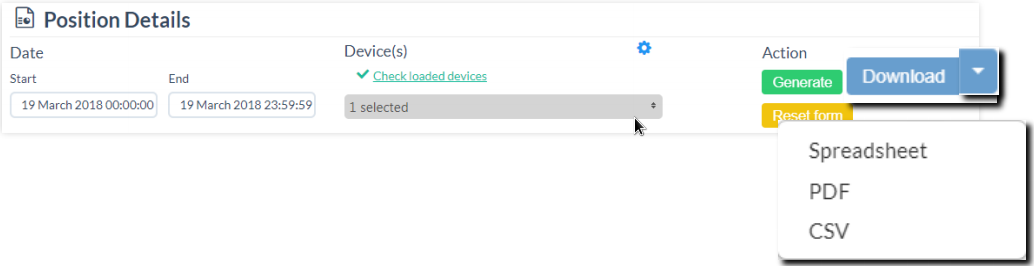
Setelah anda pilih jenis file yang akan di download anda bisa lihat progress bar download nya dibawah action button tersebut.
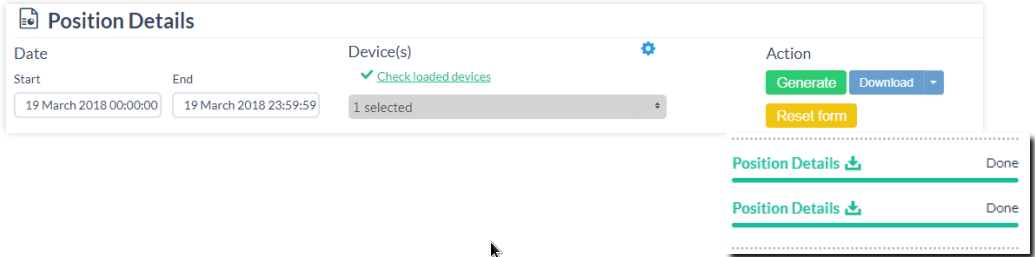
Setelah status progress bar nya Done anda bisa klik progress bar tersebut untuk mengunduh report ke komputer anda.
Warning
Anda juga bisa langsung men download report tanpa harus men generate terlebih dahulu. Pastikan date picker dan device nya sudah anda masukan.