Layer
Maps
Fitur ini berguna untuk melihat peta dengan beberapa jenis layer.
OpenStreet Maps
Berikut merupakan gambaran peta dengan jenis layer OpenStreet Maps,
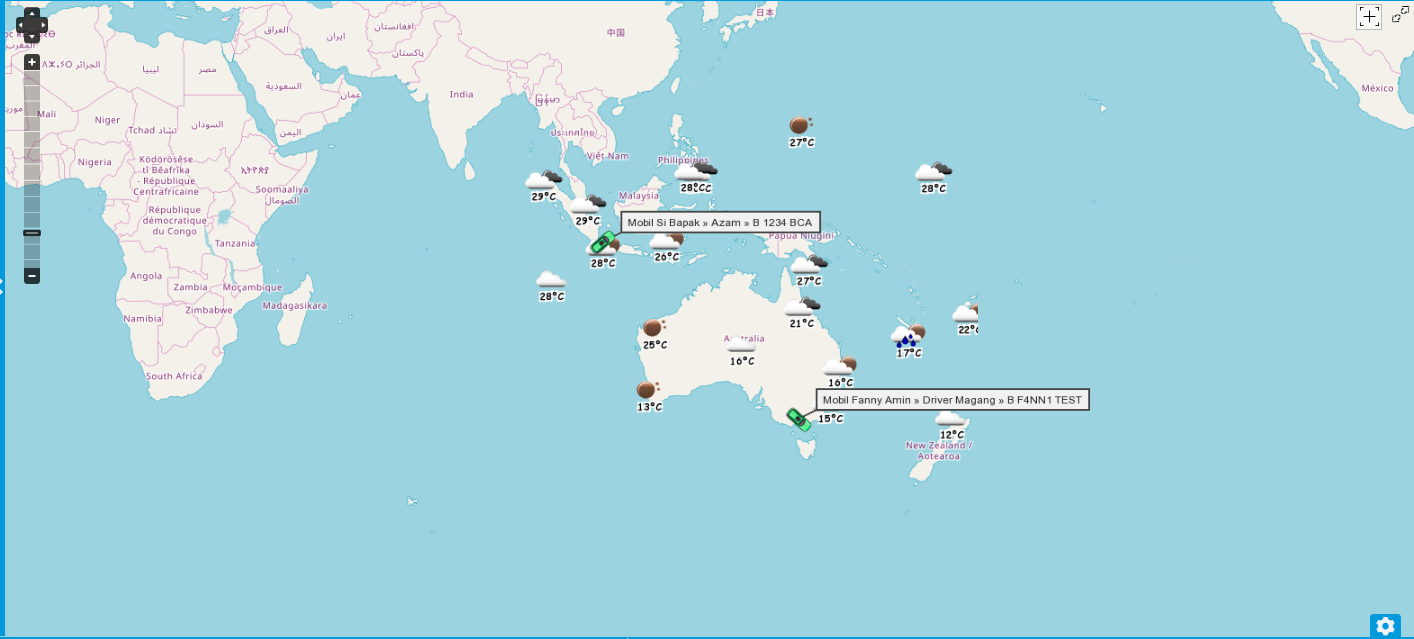
Didalam fitur ini, terdapat action-action, berikut penjelasannya,
Action
Keterangan

Menggeserkan peta kekanan, kekiri, keatas, atau kebawah

Membuat peta agar terlihat lebih besar dan jelas

Memperkecil peta agar terlihat lebih luas

Memposisikan peta ke lokasi dimana device berada

Membuat layar full peta atau mengembalikannya ke semula
Google Street
Berikut merupakan gambaran peta dengan jenis layer Google OpenStreet,
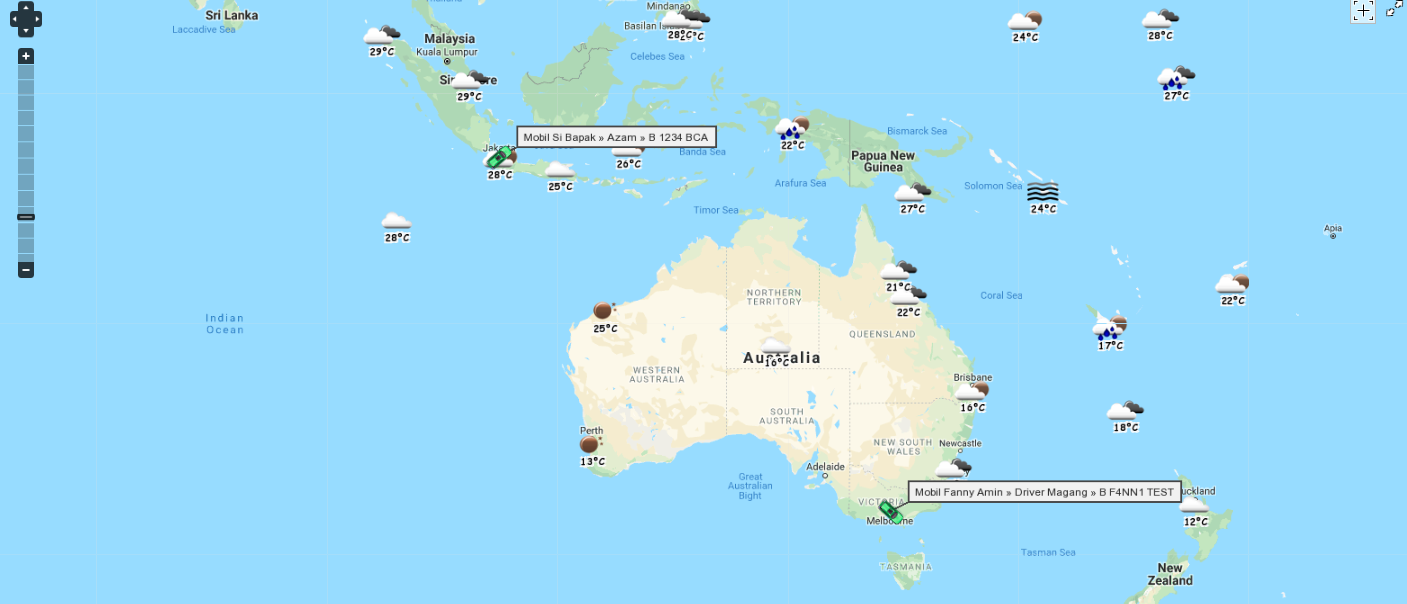
Didalam fitur ini, terdapat action-action, berikut penjelasannya,
Action
Keterangan
Menggeserkan peta kekanan, kekiri, keatas, atau kebawah
Membuat peta agar terlihat lebih besar dan jelas
Memperkecil peta agar terlihat lebih luas
Memposisikan peta ke lokasi dimana device berada
Membuat layar full peta atau mengembalikannya ke semula
Google Physical
Berikut merupakan gambaran peta dengan jenis layer Google Physical,
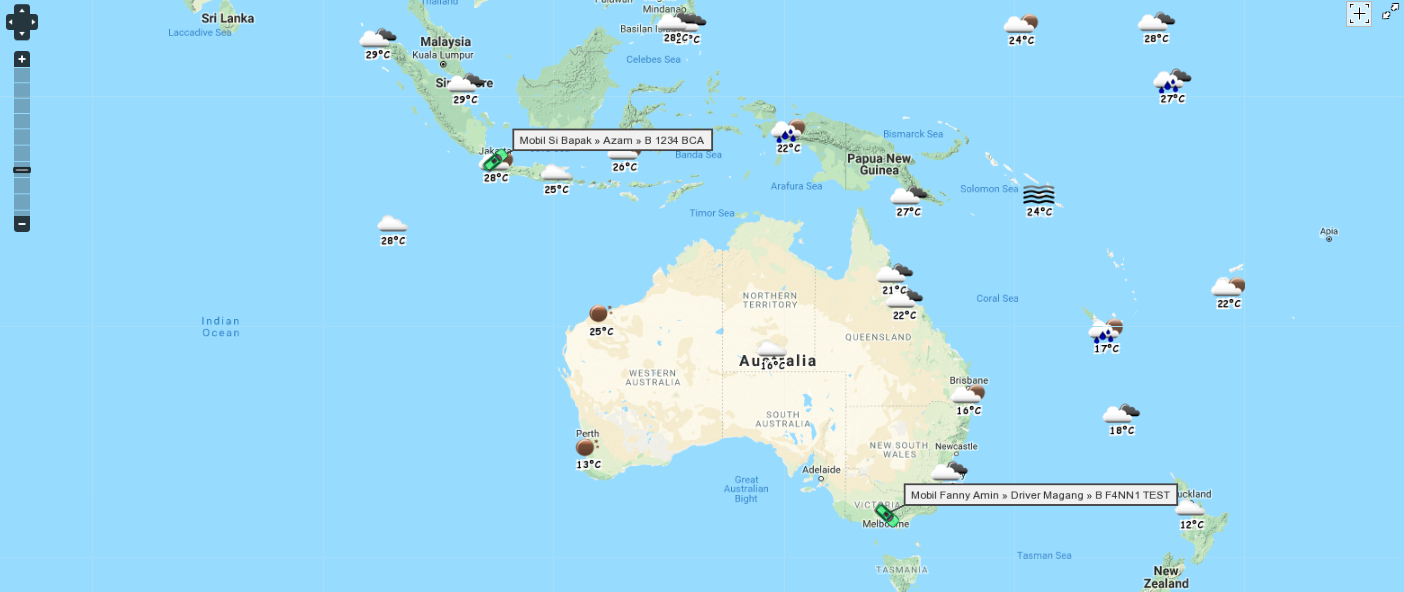
Didalam fitur ini, terdapat action-action, berikut penjelasannya,
Action
Keterangan
Menggeserkan peta kekanan, kekiri, keatas, atau kebawah
Membuat peta agar terlihat lebih besar dan jelas
Memperkecil peta agar terlihat lebih luas
Memposisikan peta ke lokasi dimana device berada
Membuat layar full peta atau mengembalikannya ke semula
Google Hybrid
Berikut merupakan gambaran peta dengan jenis layer Google Hybrid,
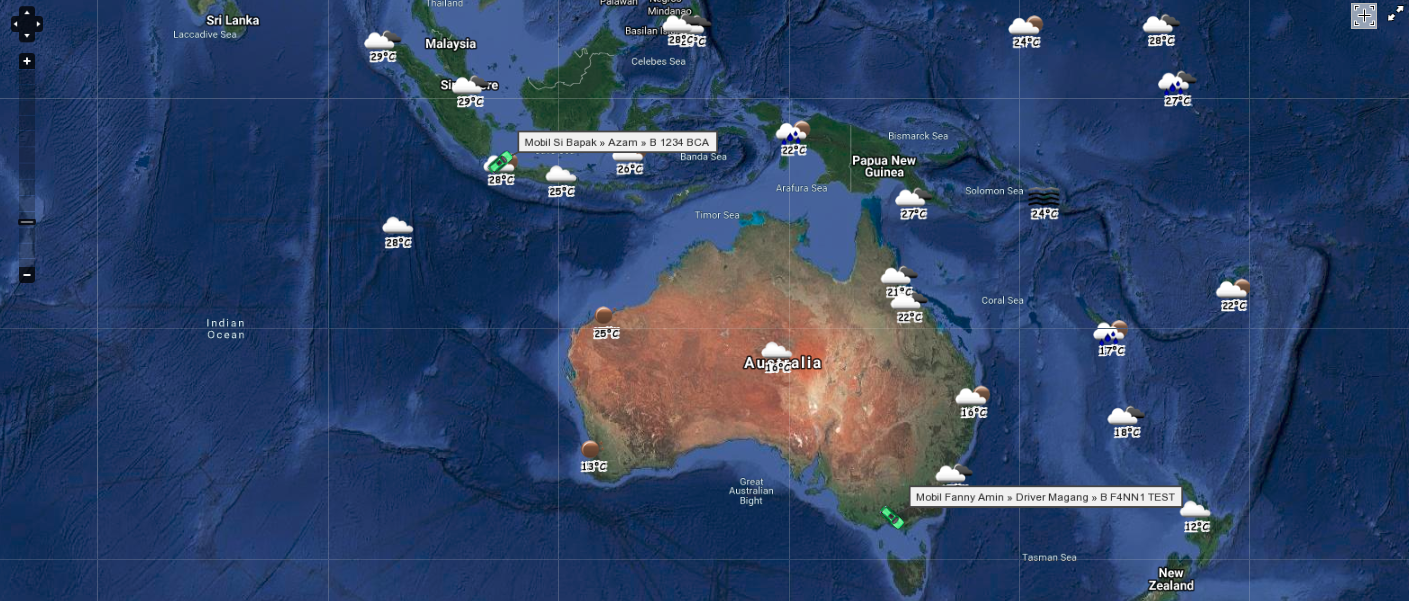
Didalam fitur ini, terdapat action-action, berikut penjelasannya,
Action
Keterangan
Menggeserkan peta kekanan, kekiri, keatas, atau kebawah
Membuat peta agar terlihat lebih besar dan jelas
Memperkecil peta agar terlihat lebih luas
Memposisikan peta ke lokasi dimana device berada
Membuat layar full peta atau mengembalikannya ke semula
Google Satelite
Berikut merupakan gambaran peta dengan jenis layer Google Satelite,
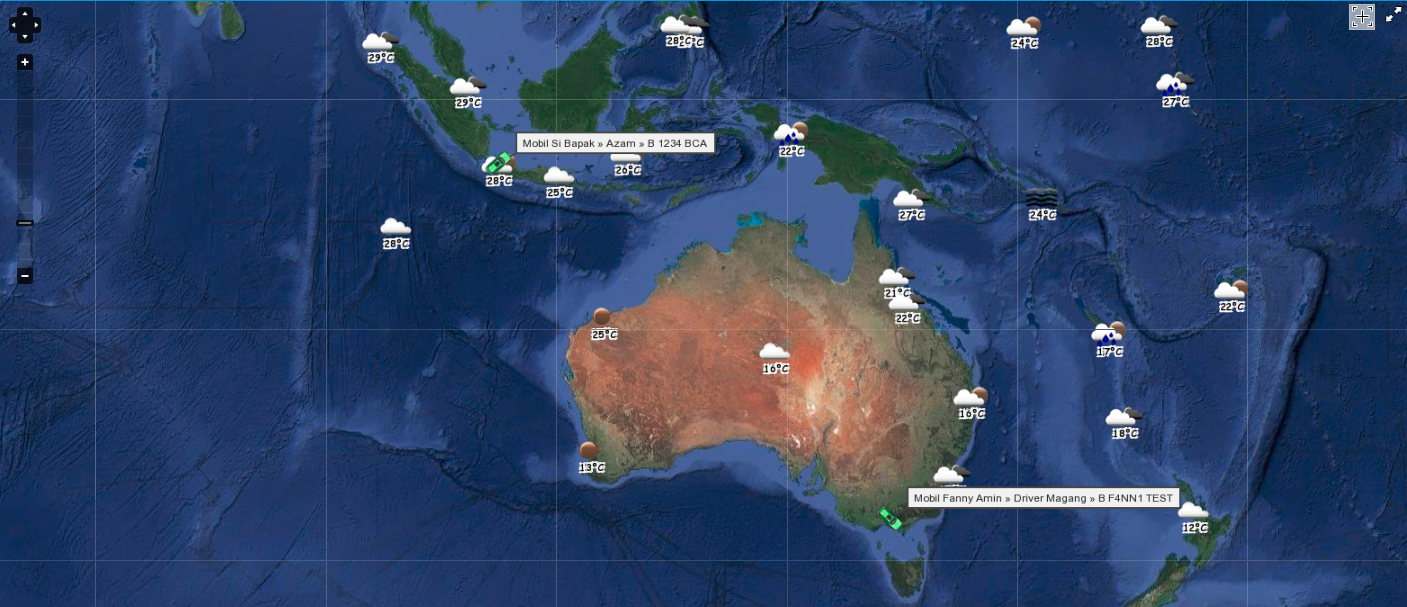
Didalam fitur ini, terdapat action-action, berikut penjelasannya,
Action
Keterangan
Menggeserkan peta kekanan, kekiri, keatas, atau kebawah
Membuat peta agar terlihat lebih besar dan jelas
Memperkecil peta agar terlihat lebih luas
Memposisikan peta ke lokasi dimana device berada
Membuat layar full peta atau mengembalikannya ke semula
Ovi Map
Berikut merupakan gambaran peta dengan jenis layer Ovi Map,
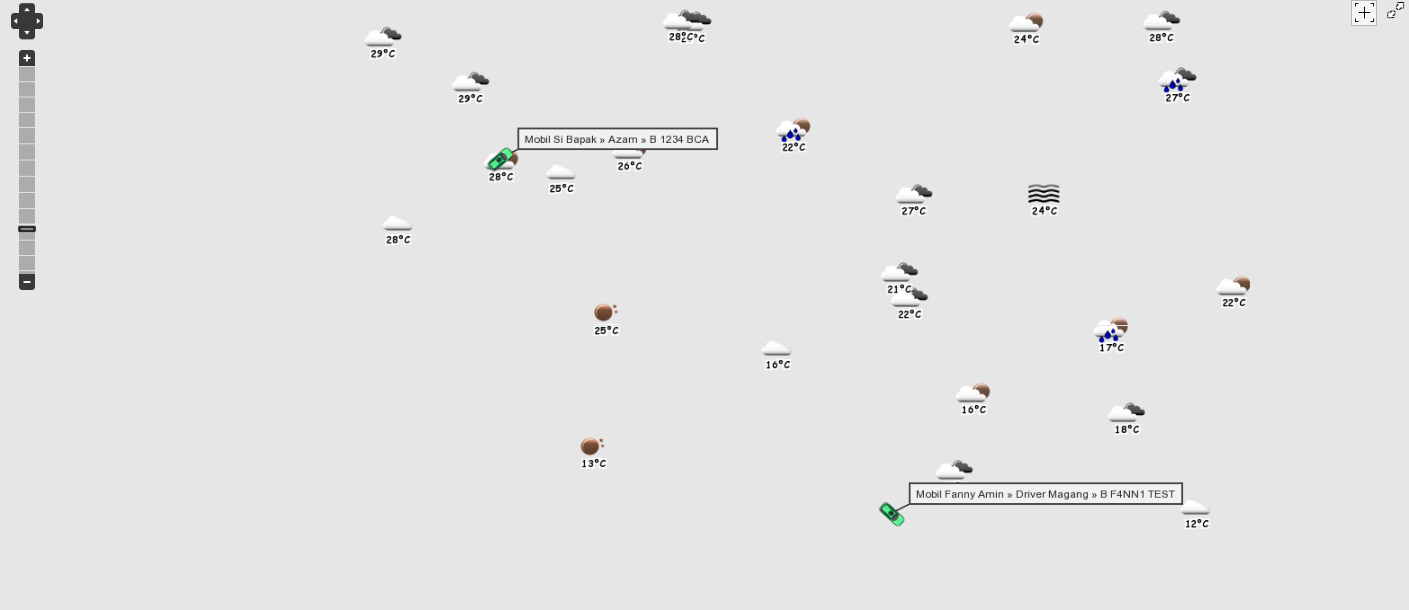
Didalam fitur ini, terdapat action-action, berikut penjelasannya,
Action
Keterangan
Menggeserkan peta kekanan, kekiri, keatas, atau kebawah
Membuat peta agar terlihat lebih besar dan jelas
Memperkecil peta agar terlihat lebih luas
Memposisikan peta ke lokasi dimana device berada
Membuat layar full peta atau mengembalikannya ke semula
Ovi Transit
Berikut merupakan gambaran peta dengan jenis layer Ovi Transit,
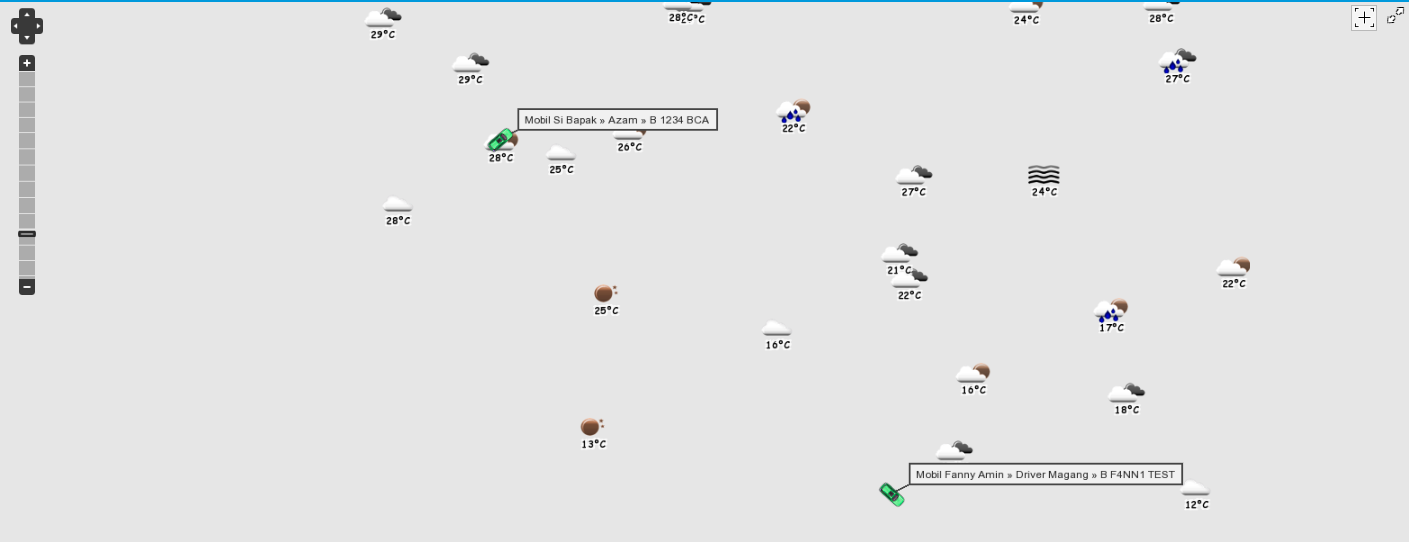
Didalam fitur ini, terdapat action-action, berikut penjelasannya,
Action
Keterangan
Menggeserkan peta kekanan, kekiri, keatas, atau kebawah
Membuat peta agar terlihat lebih besar dan jelas
Memperkecil peta agar terlihat lebih luas
Memposisikan peta ke lokasi dimana device berada
Membuat layar full peta atau mengembalikannya ke semula
Ovi Satelite
Berikut merupakan gambaran peta dengan jenis layer Ovi Transit,
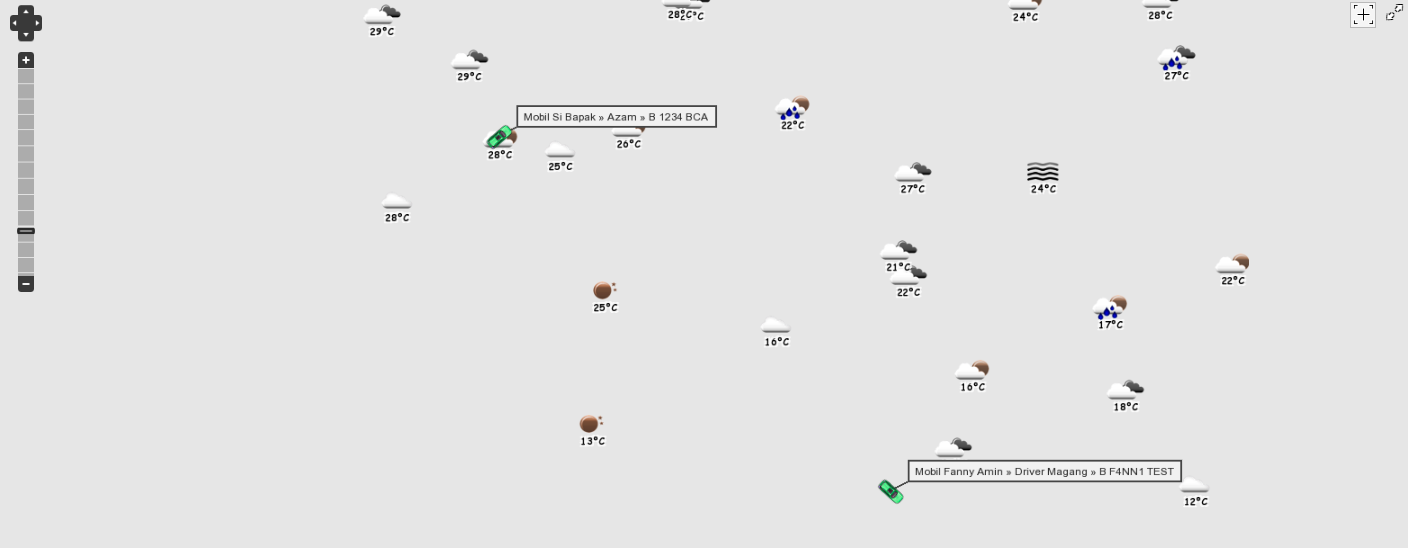
Didalam fitur ini, terdapat action-action, berikut penjelasannya,
Action
Keterangan
Menggeserkan peta kekanan, kekiri, keatas, atau kebawah
Membuat peta agar terlihat lebih besar dan jelas
Memperkecil peta agar terlihat lebih luas
Memposisikan peta ke lokasi dimana device berada
Membuat layar full peta atau mengembalikannya ke semula
Geofence
Fitur ini berguna untuk menugaskan device untuk berada pada suatu geofence.
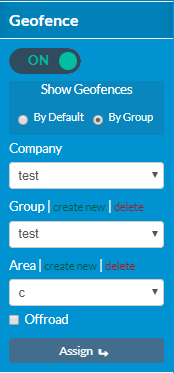
Berikut penjelasan masing-masing action,
Action
Keterangan

Mengaktifkan atau menonaktifkan geofence
Memilih company untuk menugaskan device nya di geofence
Memilih group untuk menugaskan device nya di geofence
Create New
Membuat group baru
Delete
Menghapus group yang sudah ada
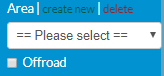
Memilih area geofence untuk menugaskan device di geofence tersebut
Create New
Membuat geofence baru
Delete
Menghapus geofence yang sudah ada

Menugaskan device untuk berada di suatu geofence
Untuk membuat geofence area, berikut langkah-langkah membuatnya :
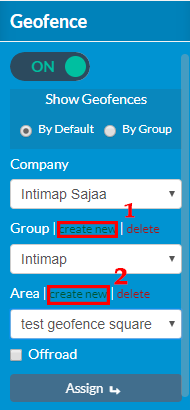
Silahkan klik create new pada GROUP pada kotak merah seperti gambar diatas, atau pilih group yang telah dibuat sebelumnya
Klik create new pada AREA untuk membuat geofence area
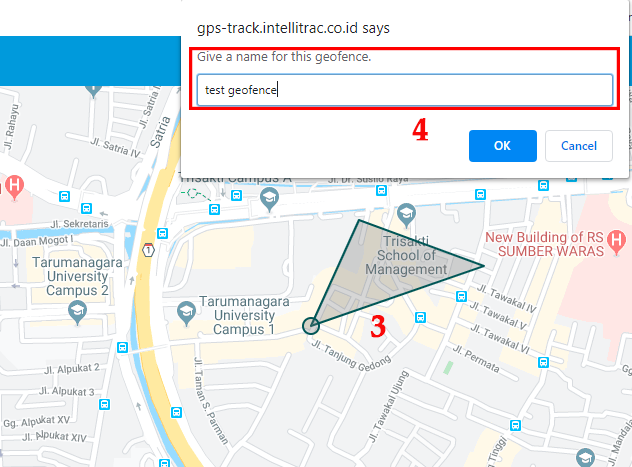
Silahkan buat poligon sesuai kebutuhan, contohnya seperti pada gambar diatas
Masukkan nama geofence area yang diinginkan
Klik OK button
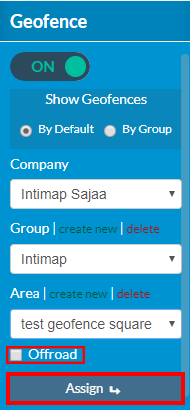
Checkbox offroad yang terdapat pada gambar diatas, berguna untuk memberikan penjelasan apakah geofence tersebut berada pada jalan atau diluar jalan.
Assign button yang terdapat pada gambar diatas, berguna untuk menugaskan device terhadap geofence area tersebut
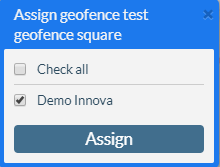
Silahkan pilih device yang ingin diassign terhadap geofence tersebut
Setelah selesai memilih, klik Assign
Route
Fitur ini berguna untuk mengaktifkan atau menonaktifkan tampilan rute yang biasa device lalui atau tuju.
Contoh tampilan jika fitur route dinonaktifkan,
Jika ingin menampilkan route yang telah didaftarkan, atau yang biasa device lalui atau tuju, Anda dapat mengaktifkan fitur route seperti dibawah ini,
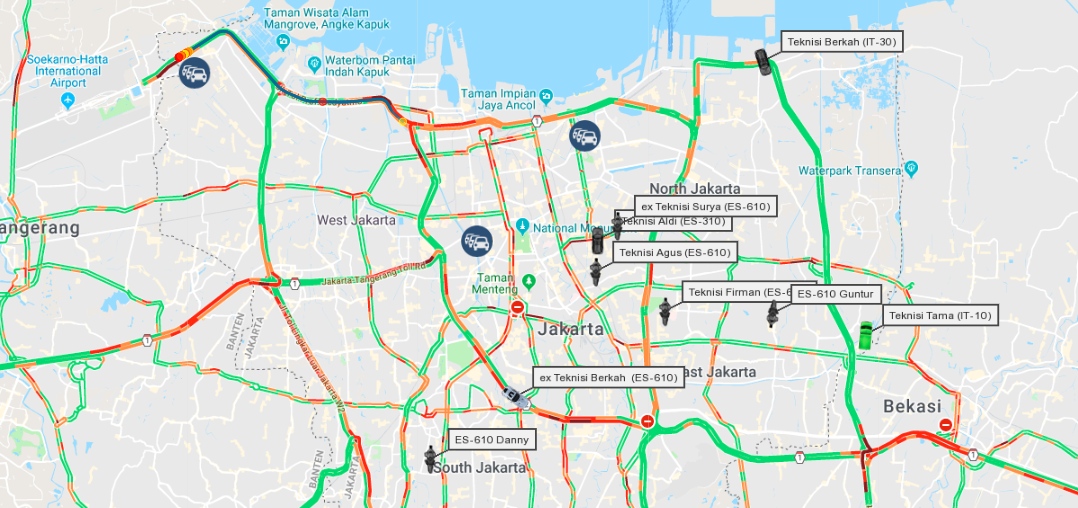
Terdapat perbedaan jika fitur route ini diaktifkan dan dinonaktifkan, jika diaktifkam, akan ada garis berwarna biru yang menandakan rute tersebut telah didaftarkan, atau yang biasa device lalui atau tuju, sedangkan jika dinonaktifkan tidak ada garis tersebut.
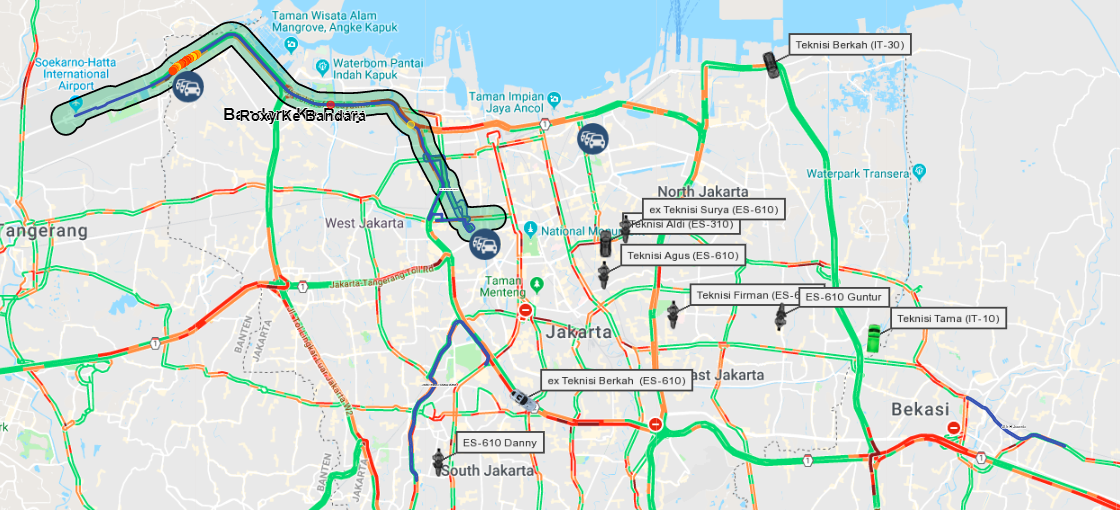
Overlays
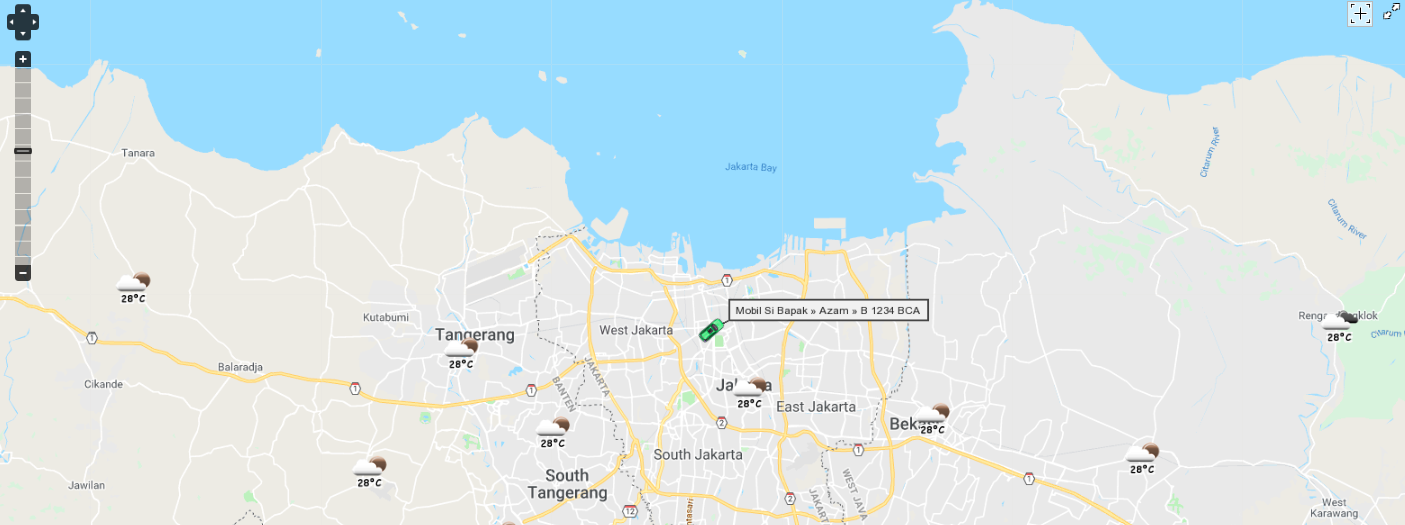
Fitur ini berguna untuk menampilkan keadaan atau kondisi lokasi pada saat itu. Berikut beberapa fitur yang terdapat dalam overlays.

Berguna untuk menampilkan kondisi lalu lintas pada saat itu.
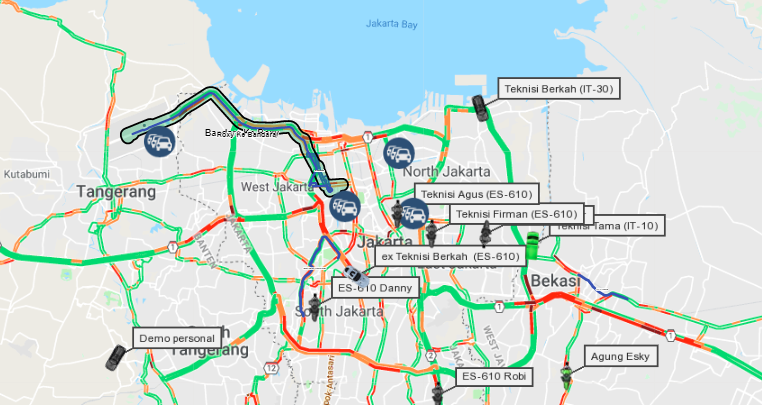

Berguna untuk menandakan dimana posisi device berada.

Berguna untuk menampilkan kondisi cuaca pada saat itu.

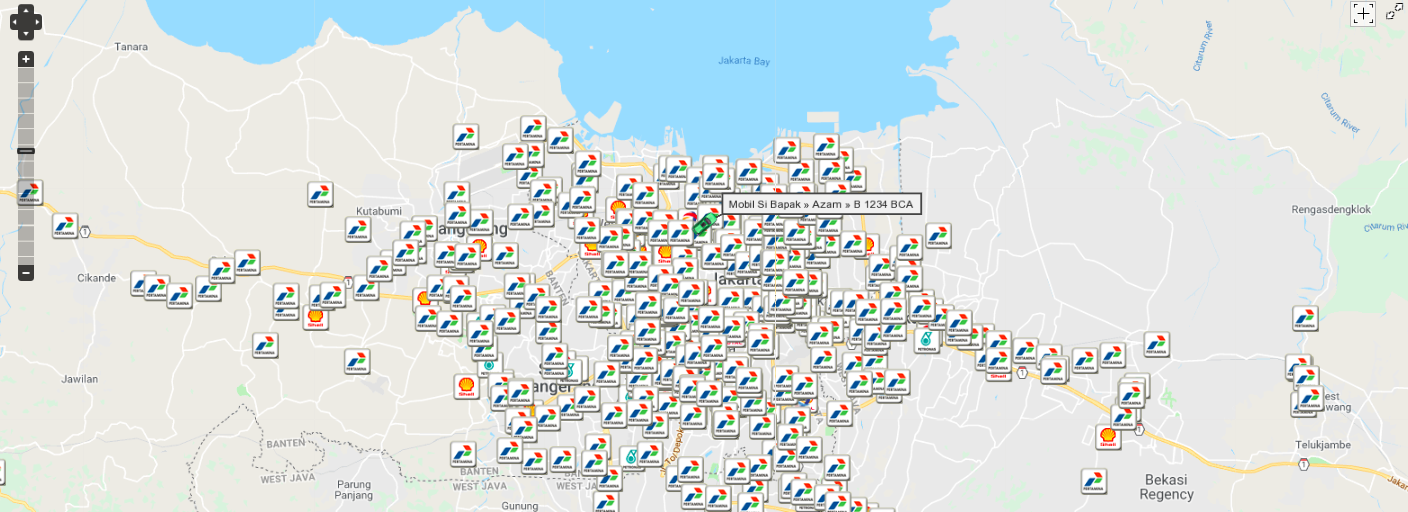
Berguna untuk menampilkan Pom Bensin yang berada disekitar lokasi.
Tracking
Fitur yang berguna untuk melacak keberadaan dan perjalanan suatu device.
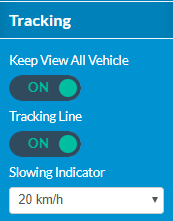
Berguna untuk menampilkan atau tidak menampilkan kendaraan di peta.
Berguna untuk menampilkan jalur yang telah dilewati kendaraan.
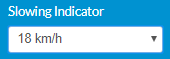
Berguna untuk memilih kecepatan pelacakan kendaraan.
Vehicle Label
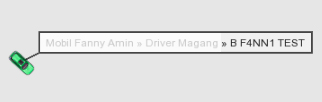
Fitur ini berguna untuk menampilkan label suatu kendaraan.
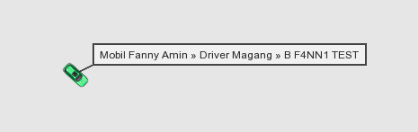

Fitur ini berguna jika ingin menampilkan atau tidak ingin menampilkan nama device.
Contoh jika menampilkan nama device,
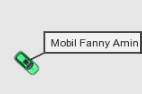

Fitur ini berguna jika ingin menampilkan atau tidak ingin menampilkan nama driver.
Contoh jika menampilkan nama driver,
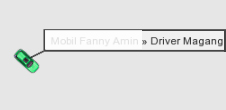

Fitur ini berguna jika ingin menampilkan atau tidak ingin menampilkan plat nomor kendaraan.
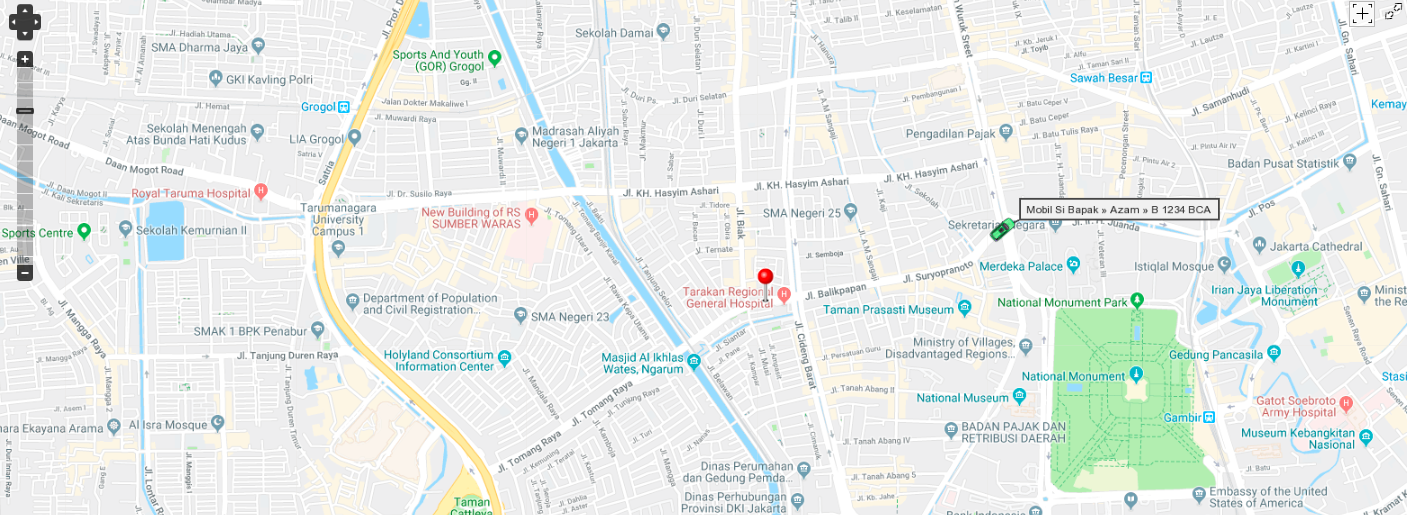
Contoh jika menampilkan plat nomor kendaraan,
Bookmark
Fitur Bookmark berguna untuk menandakan lokasi dimana device berada.
Untuk menambahkan bookmark baru, kita dapat klik tab

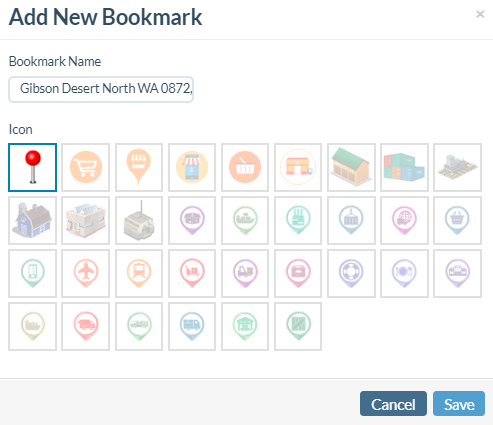
lalu isi nama bookmark sesuai keinginan Anda, dan pilih ikon untuk bookmark, lalu klik save.