Utilities
Table Field
Table Field ini berguna untuk mengisi kolom tabel pada tiap fitur-fitur yang membutuhkan table.
Untuk mengisi kolom tabel, Anda dapat checklist pada checkbox yang ada.
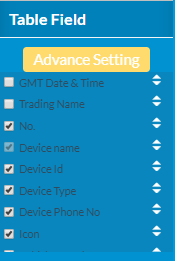
Untuk memasukkan atau mengeluarkan isi kolom tabel, Anda juga dapat menggunakan cara seperti dibawah ini,
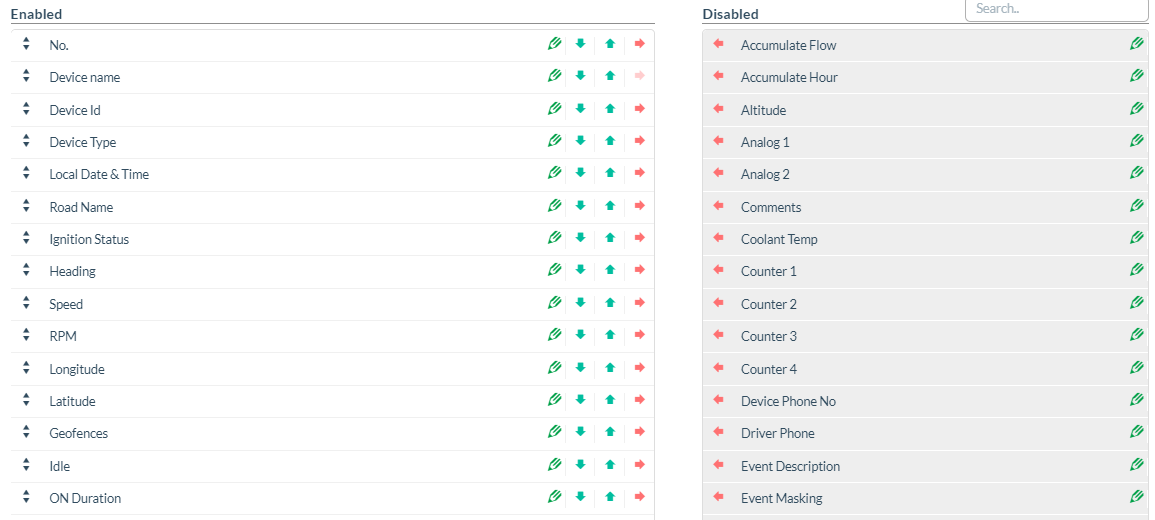
Berikut penjelasan masing-masing action,
Action
Keterangan

Mengedit isi kolom pada tabel

Memindahkan isi kolom ke bawahnya

Memindahkan isi kolom ke atasnya

Mengeluarkan isi kolom dari daftar tabel

Memasukkan isi kolom ke daftar tabel
Setting
Fitur ini berguna untuk mengatur kendaraan.
Dalam fitur ini terdapat
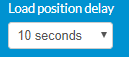
Berguna untuk mengatur update lama waktu perpindahan posisi kendaraan.
Use Cluster
Mengaktifkan atau menonaktifkan fitur pengelompokan kendaraan pada suatu titik lokasi yang berdekatan.
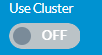
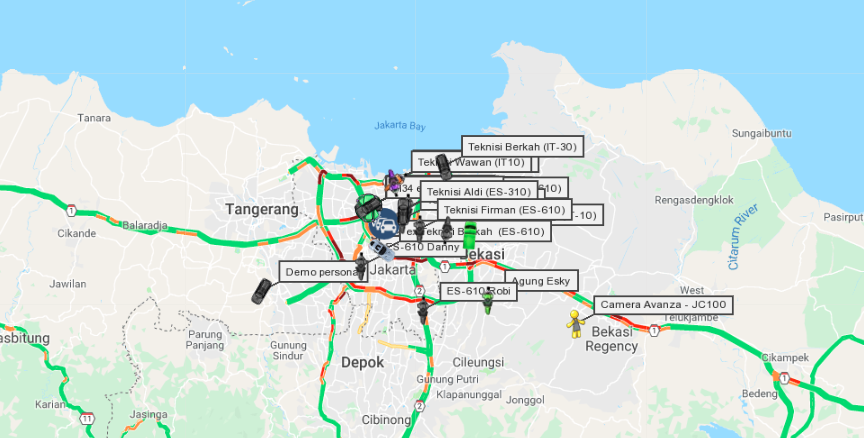
Menonaktifkan use cluster, contoh tampilan jika use cluster dinonaktifkan,
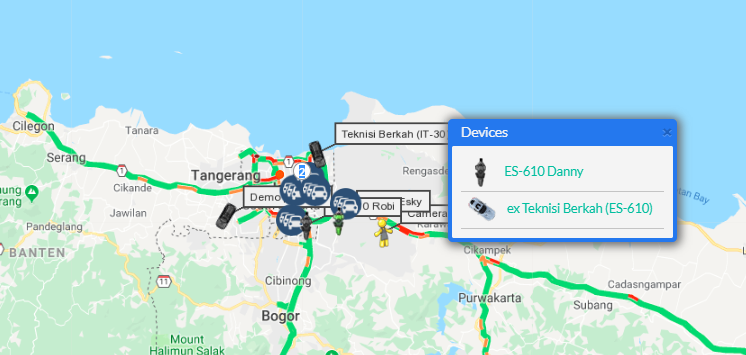
Mengaktifkan use cluster, contoh tampilan jika use cluster diaktifkan, beberapa kendaraan yang titiknya berdekatan akan terlihat menjadi satu titik.
Fixed Table Layout
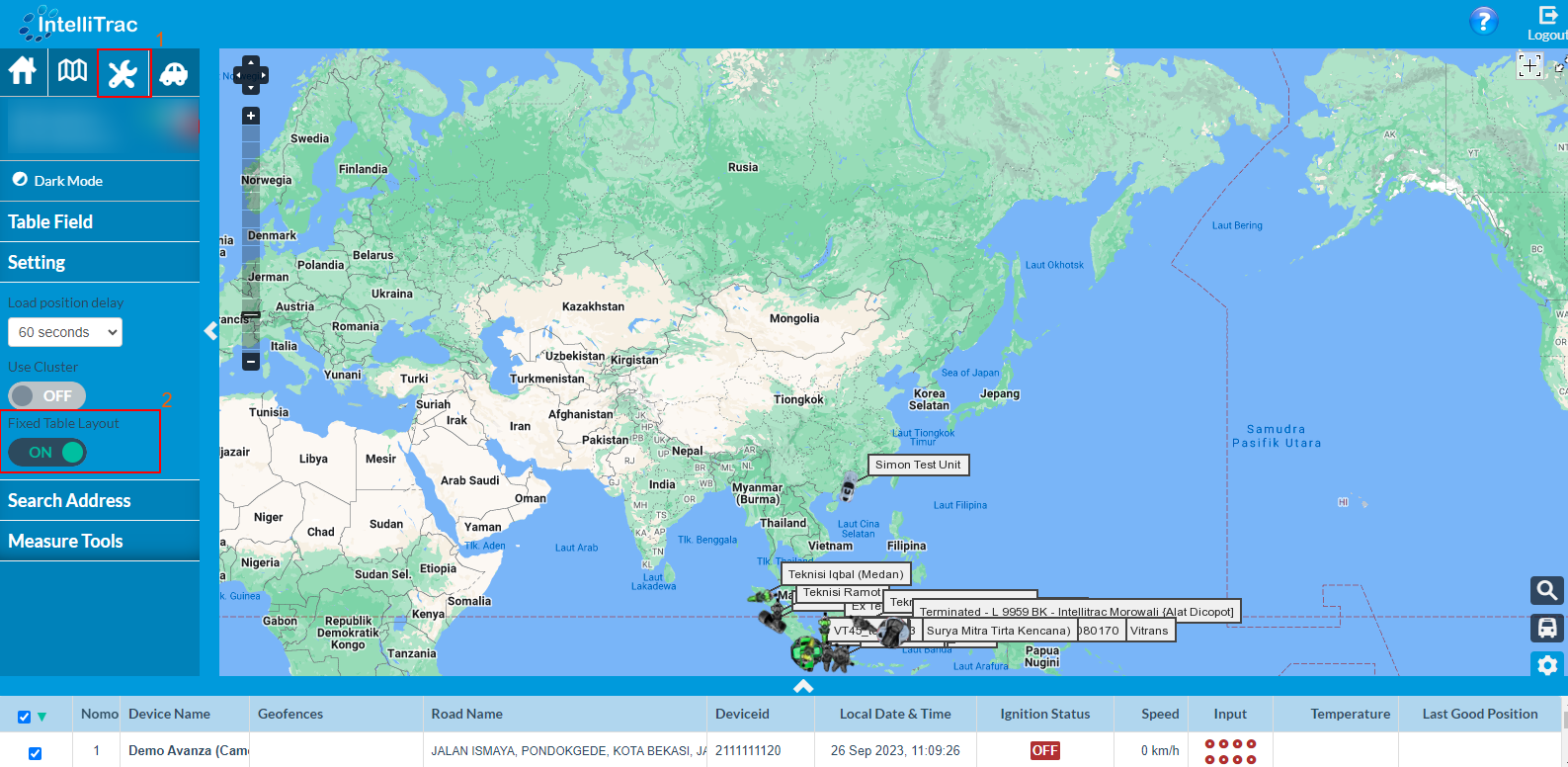
Pilih Menu Setting
Kemudian pilih Fixed Table Layout seperti contoh gambar diatas
Fixed Table Layout adalah fitur yang tersedia dalam menu pengaturan. Fitur ini digunakan untuk mengatur tampilan kolom pada tabel, seperti nomor, nama perangkat, geofance, nama jalan, ID perangkat, tanggal & waktu lokal, status ignisi, kecepatan, input, dll.
Fitur ini dapat diaktifkan atau dinonaktifkan oleh pengguna. Jika Anda ingin mengatur tampilan kolom dalam tabel agar lebih rapi dan disesuaikan, Anda dapat mengaktifkan fitur ini. Secara otomatis, fitur ini akan menyesuaikan tampilan kolom sesuai dengan lebar kolom tabel yang ada.
Untuk mengaktifkan fitur Fixed Table Layout, geser tombol seperti yang ditunjukkan pada gambar ke posisi on.
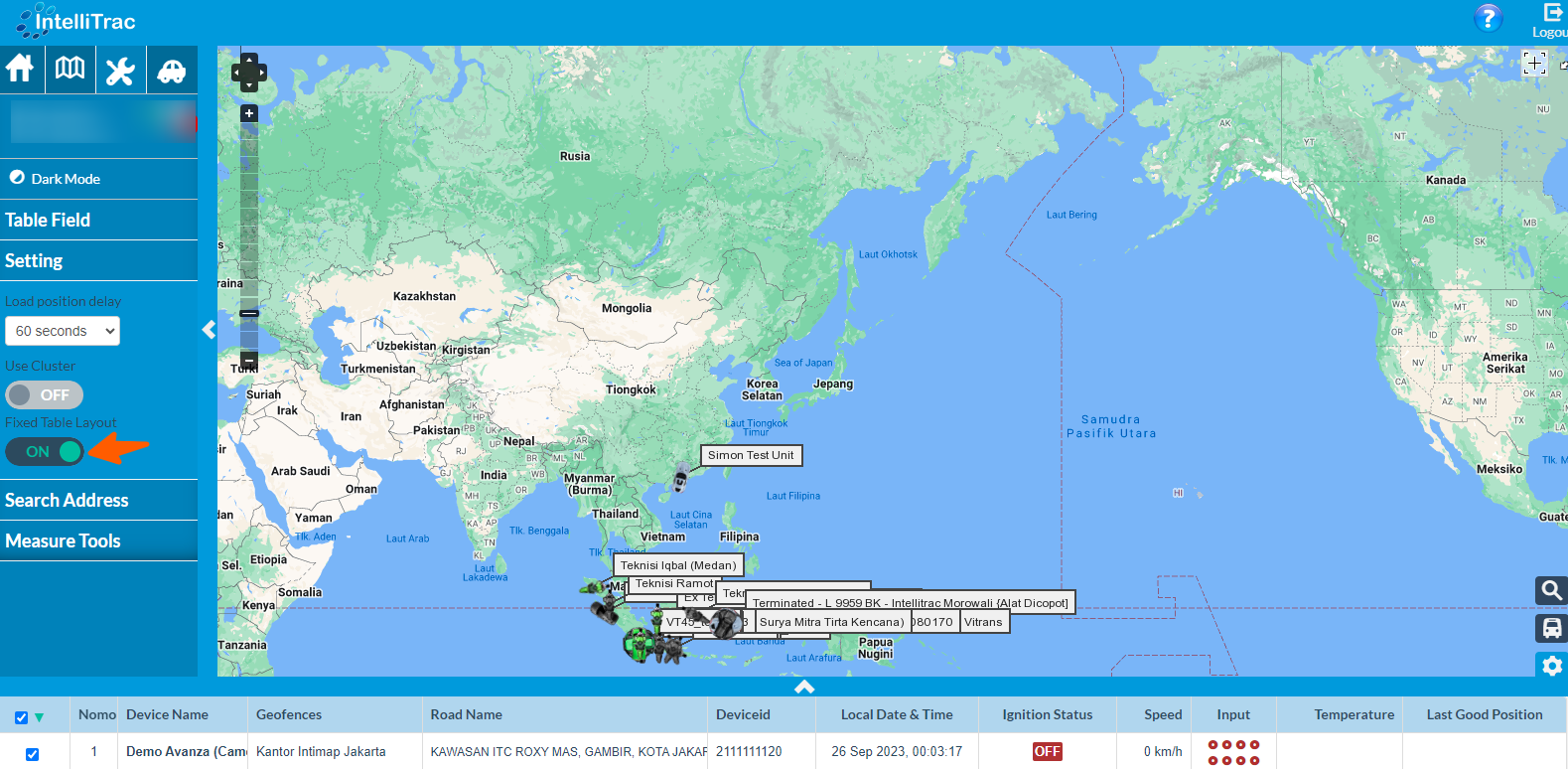
Dengan menggunakan fitur ini, tampilan kolom dalam tabel menjadi lebih rapi dan teratur. Setelah itu, tampilan tabel akan berubah seperti yang ditunjukkan pada gambar di bawah ini.

Sebaliknya, jika Anda ingin menonaktifkan fitur tersebut, Anda bisa menggeser tombol seperti yang ditunjukkan pada gambar dibawah ini
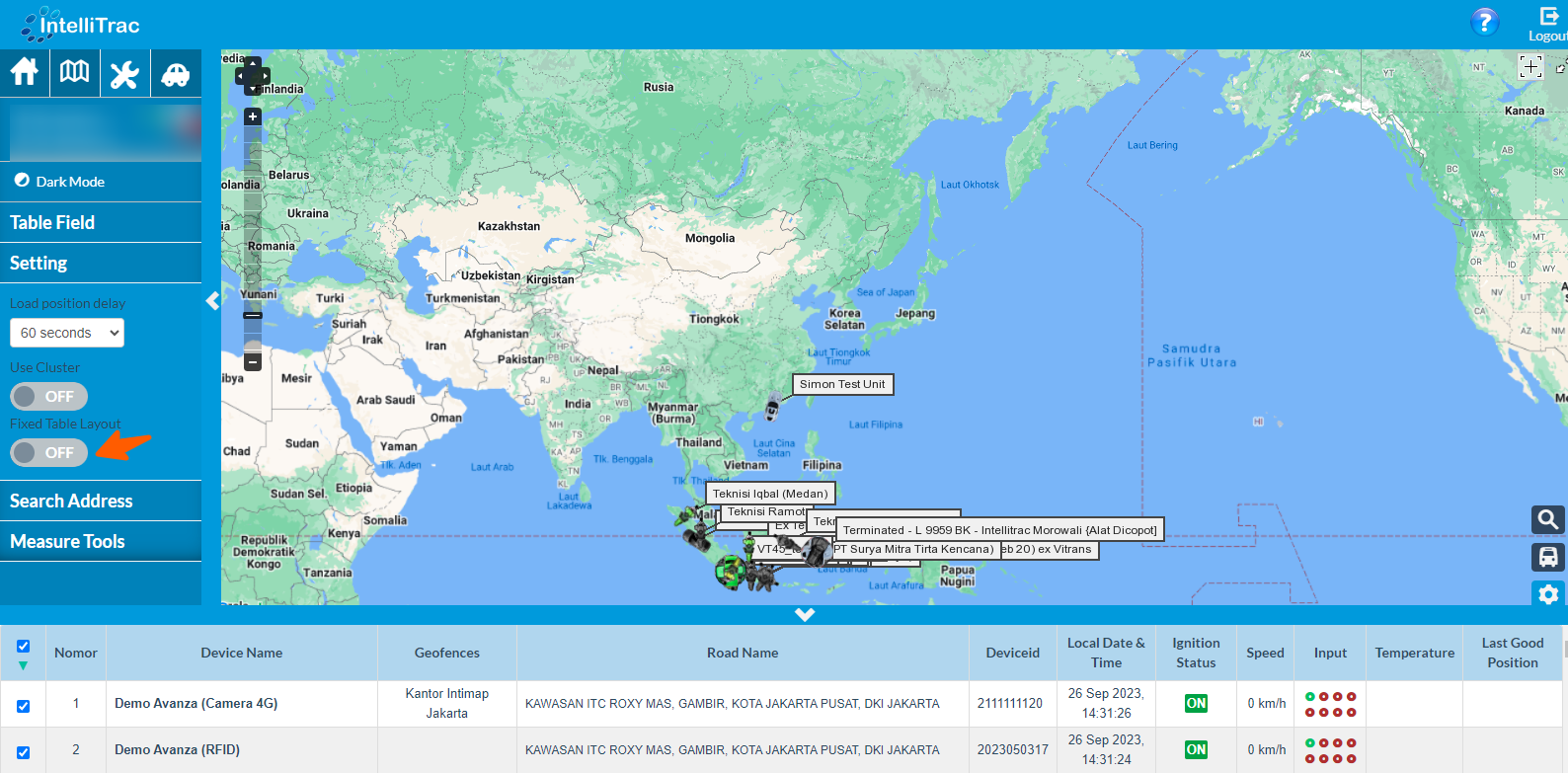
Setelah itu, tampilan tabel akan berubah seperti yang ditunjukkan pada gambar di bawah ini.

Dengan demikian, Anda dapat melihat perubahan yang terjadi pada tampilan kolom saat Anda mengaktifkan atau menonaktifkan fitur Fixed Table Layout.
Fitur Fixed Table Layout membantu Anda mengatur tampilan kolom dalam tabel dengan lebih rapi dan sesuai kebutuhan. Anda dapat dengan mudah menyesuaikan tampilan tabel agar lebih profesional dan mudah dibaca oleh pengguna.
Search Address
Fitur ini berguna untuk mencari alamat yang ingin dicari.
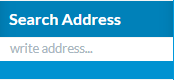
Anda dapat mengetikkan alamat pada kolom write address.
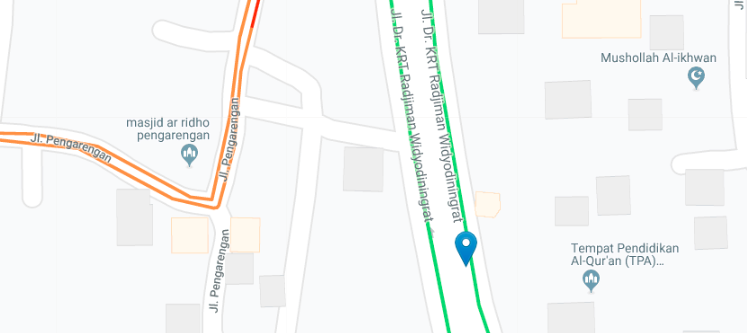
Setelah mengetik alamat, maka alamat yang dicari akan muncul seperti gambar dibawah ini dikotak merah.
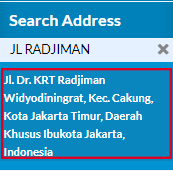
Tampilan hasil pencarian alamat yang diinginkan.
Measure Tools
Didalam Measure Tools terdapat dua fitur, yaitu Measure Area dan Measure Distance. Berikut kegunaan dari masing-masing fitur,

Measure Area berguna untuk membuat polygon atau membentuk area yang ingin diukur.
Contoh pembentukan area,
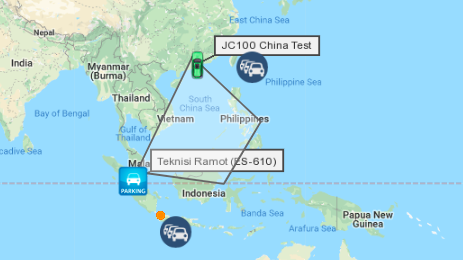
Contoh hasil pengukuran area yang telah dibuat,
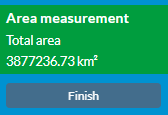
Klik finish jika telah selesai pengukuran area.

Measure Distance berguna untuk mengukur jarak antar titik lokasi yang telah dibuat polygonnya.
Contoh pembentukan area untuk penghitungan jarak antara titik lokasi,
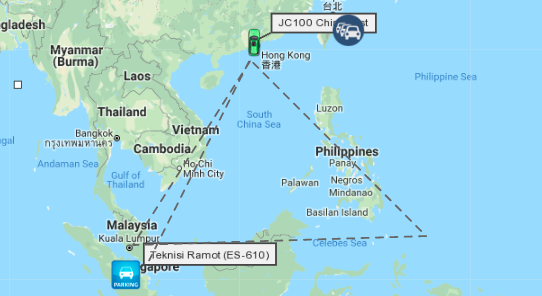
Contoh hasil pengukuran jarak antar titik lokasi,
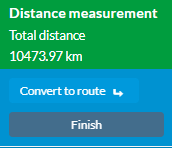
Klik convert to route jika ingin merubah hasil pengukuran jarak menjadi sebuah rute.
Lalu, klik finish jika sudah selesai.