Shipment MD
Shipment MD singkatan dari Shipment Multi Drop adalah fitur yang mampu mengakomodir kebutuhan perusahaan logistik dalam proses pengiriman barang dari shipping Point atau Distribution Center ke satu store atau ke beberapa store tujuan.
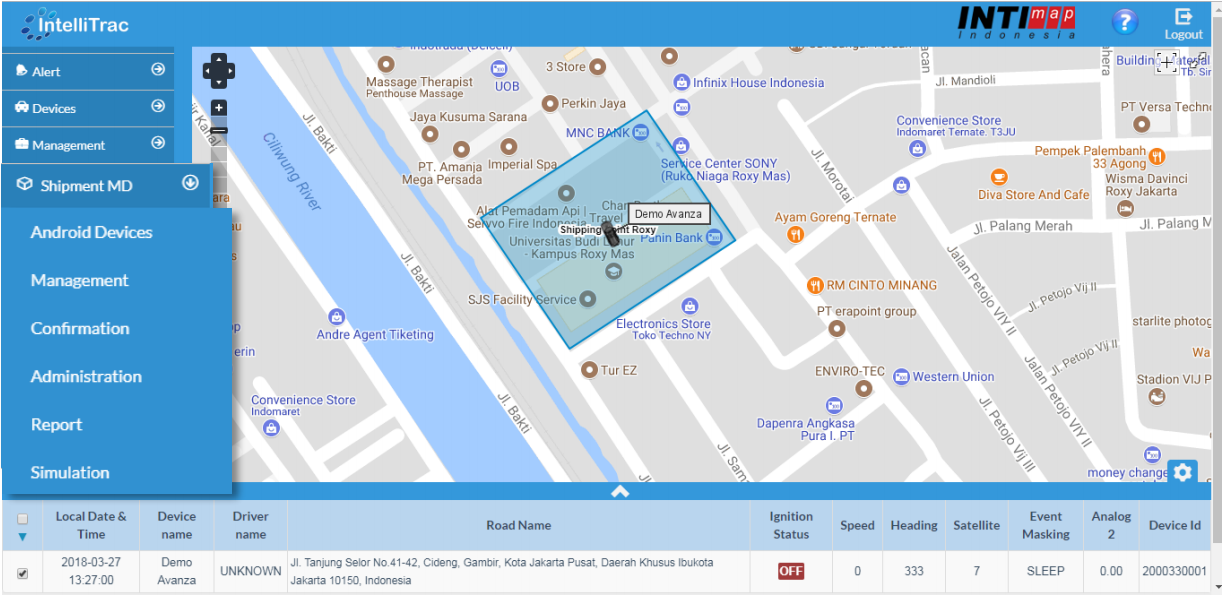
Pada menu Shipment MD terdapat beberapa sub menu untuk pengaturan dan pengoperasian seperti,
Android Device
Management
Confirmation
Administration
Report
Simulation
Untuk memulai penggunaan Shipment MD ini pastikan anda sudah membuat Area geofence pada Peta dan di Assign ke kendaraan anda untuk menjalankan fitur ini.
Proses Penggunaan Fitur Shipment MD
Shipment Administration
Untuk memulai anda harus melakukan pengaturan pada bagian shipment administration. Anda harus mengelompokan geofence shipping point dan geofence drop pointmenentukan duras perjalanan dari geofence per geofence dan membuat alert untuk peringatan atau pemberitahuan jika ada yang tidak sesuai pada pengiriman tersebut.
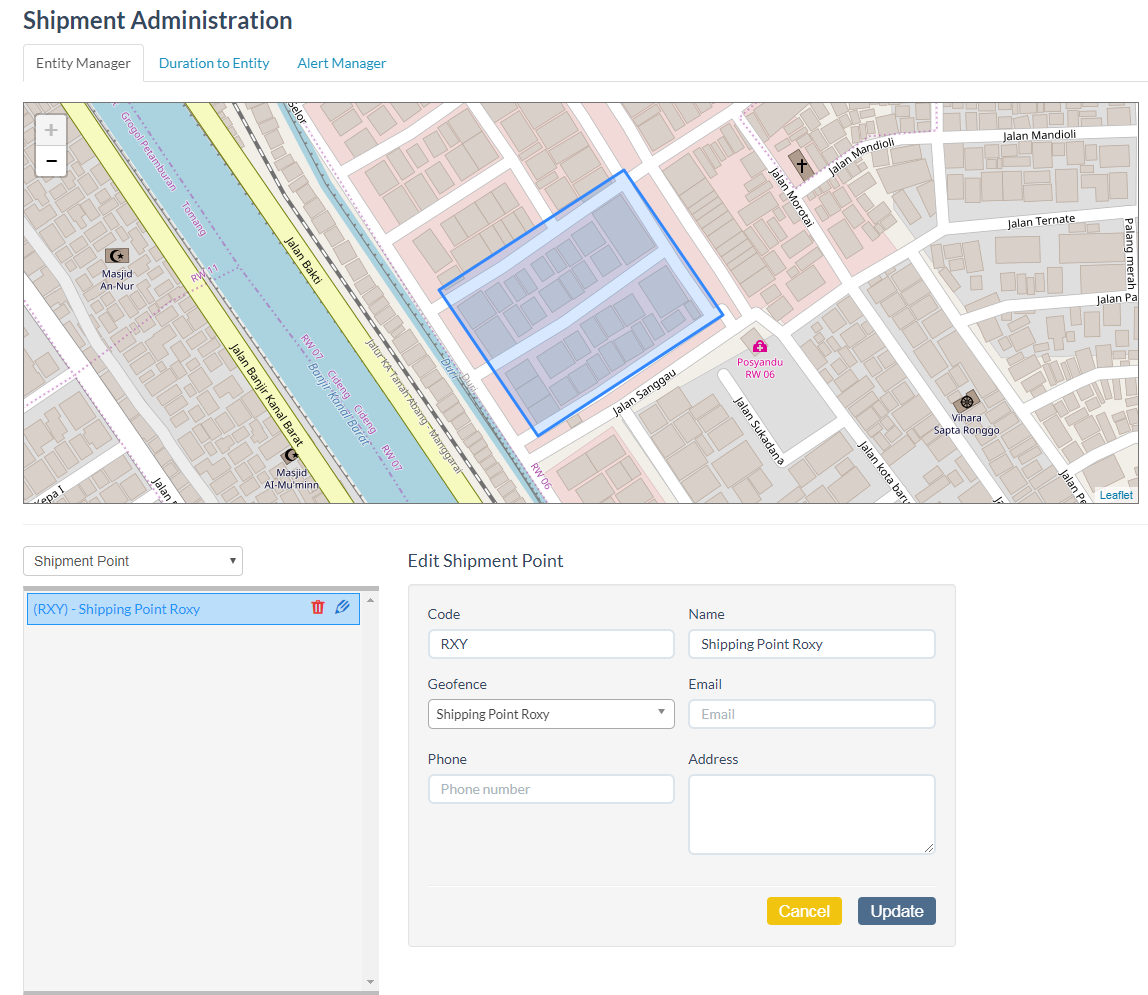
Pada bagian Entity Manager, anda bisa tentukan group geofence apa yang anda buat pada dropdown list dibawah peta. Jika anda blm punya area shipping point silahkan pilih group shipping point, lalu pada bagian Edit Shipment Point anda bisa masukan data geofence shipping point tersebut dari mulai Code, Nama shipping point, dan goefence shipping point.Untuk email, Phone dan Address itu boleh tidak diisi datanya. Setelah selesai klik tombol Update.
Pada bagian Duration to entity, anda bisa mengatur waktu perkiraan jarak tempuh dari goefence per geofence nya ( ETA ).
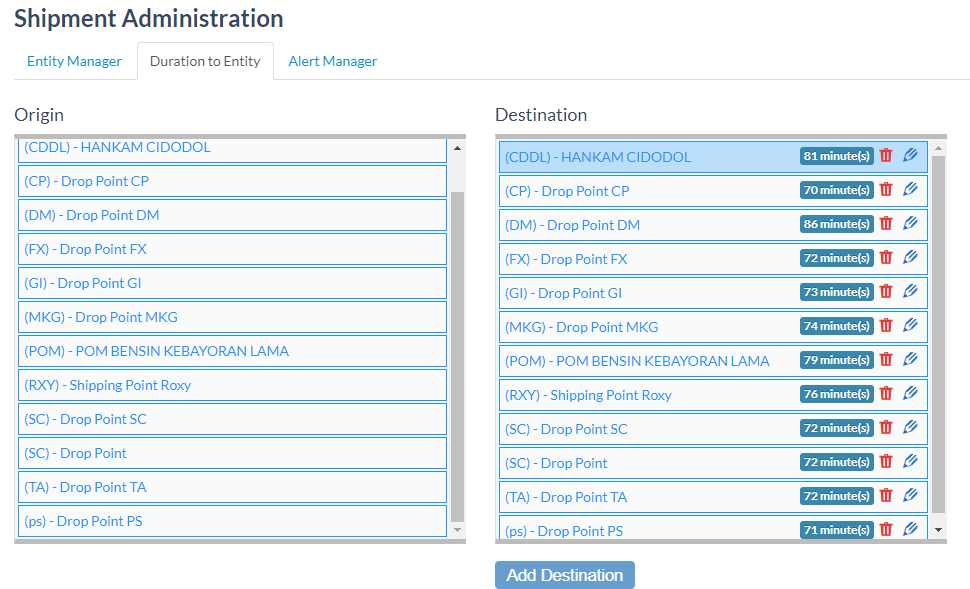
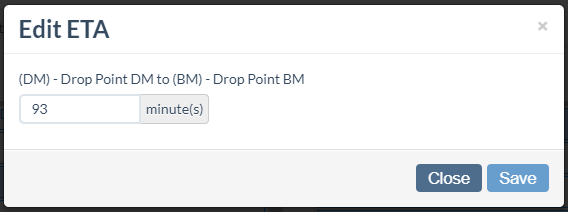
Setelah anda membuat nama store ataupun nama shipping point, ETA akan langsung terhitung sesuai dengan perhitungan data google. Anda bisa klik ikon Edit pada bagian kanan nama Store untuk melakukan perbahan ETA sesuai perhitungan atau kebijakan anda.
Kemudian untuk mendapatkan Alert atau peringatan dalam ketidaksesuain pada proses shipment anda bisa lakukan pengaturan pada bagian Alert Manager.
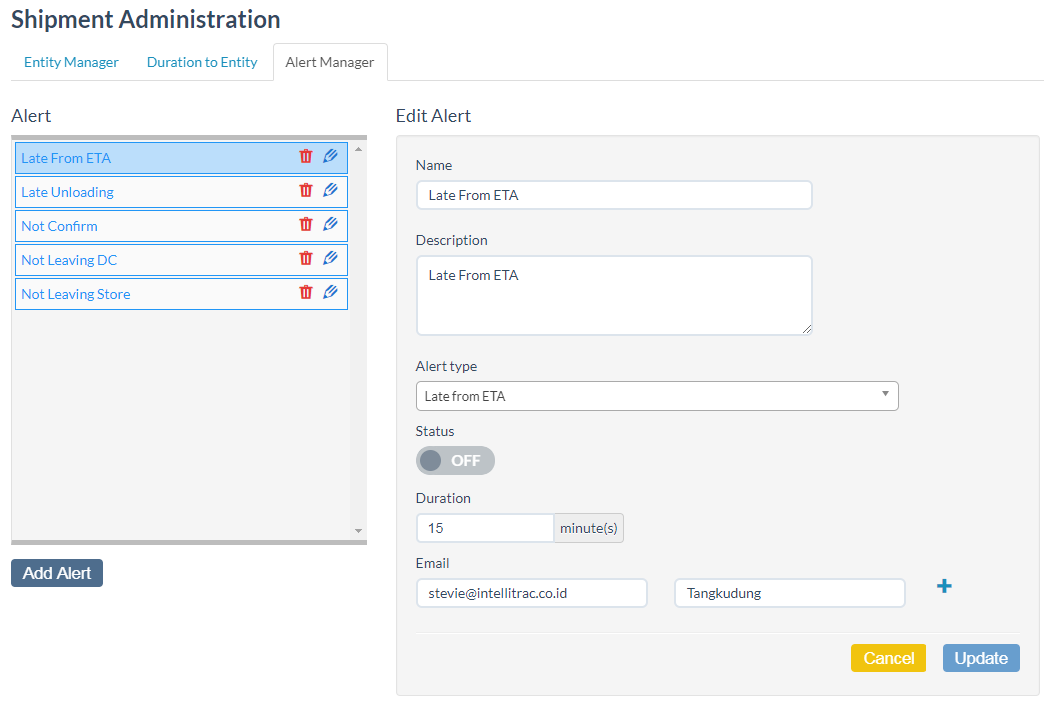
Tipe Alert yang tersedia,
Tab
Keterangan
Not Leaving DC
Tidak meninggalkan DC ( Distribution Center ) sesuai waktu yang ditentukan
Late from ETA
Terlambat dari estimasi waktu yang ditentukan
Not Leaving Store
Tidak meninggalkan Store sesuai waktu yang ditentukan
Not Confirm
Tidak dikonfirmasi
Late unloading
Terlambat bongkar sesuai waktu yang ditentukan
Anda bisa membuat nama alert, Deskripsi alert, tipe alert, status ON / OFF alert nya, duration (menentukan kapan alert akan dikirim setelah terjadinya ketidaksesuian) dan Email (email yang akan menerima alert tersebut).
Android Management
Setelah melakukan pengaturan Geofence dan ETA pada bagian Administration, anda bisa mendaftarkan android untuk melakukan konfirmasi pengiriman barang via aplikasi.
Download Aplikasi pada Link yang disediakan. Setelah aplikasi terdownload ada perintah untuk register pada aplikasi tersebut.
Klik Register untuk mendaftarkan HandPhone Pada sistem.
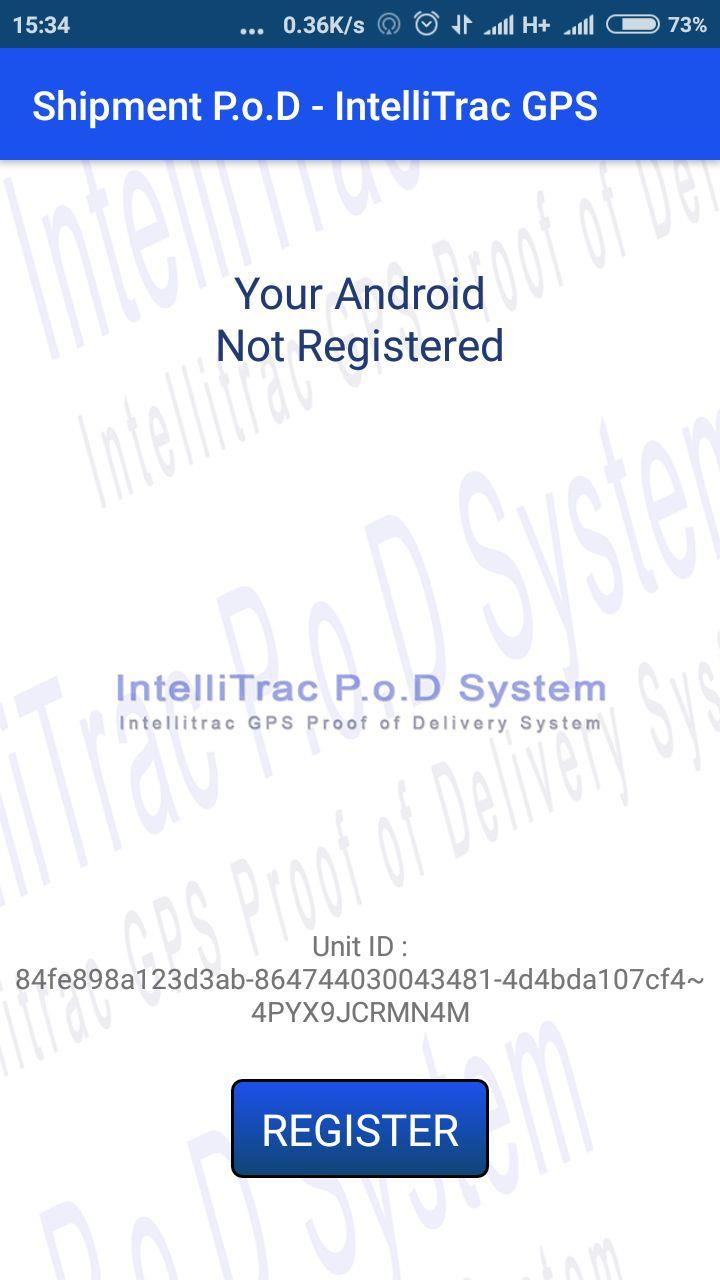
Setelah di klik register anda bisa lihat pada bagian web, cari no ID handphone yang sesuai dan yang belum ada namanya.

Jika anda lihat unit ID yang tertera pada handphone dan pada web sama, lakukan edit dan configuration data user nya.
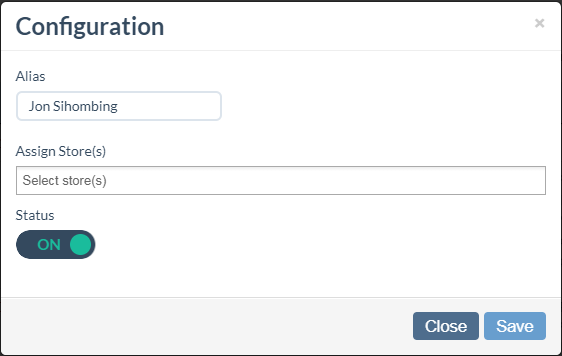
Masukan nama user pemegang Hanphone tersebut dan masukan store yang dipegang oleh user tersebut. Geser toggle status ke ON untuk mengaktifkan user lalu save.