Kendaraan
Journey
Laporan aktivitas kendaraan dari mulai mesin ON sampai mesin OFF. Secara default laporan yang dihasilkan adalah laporan dengan durasi mesin kendaraan ON diatas 5 menit. Untuk merubah pengaturan minimal durasi perjalanan anda bisa rubah pada bagian advance option.
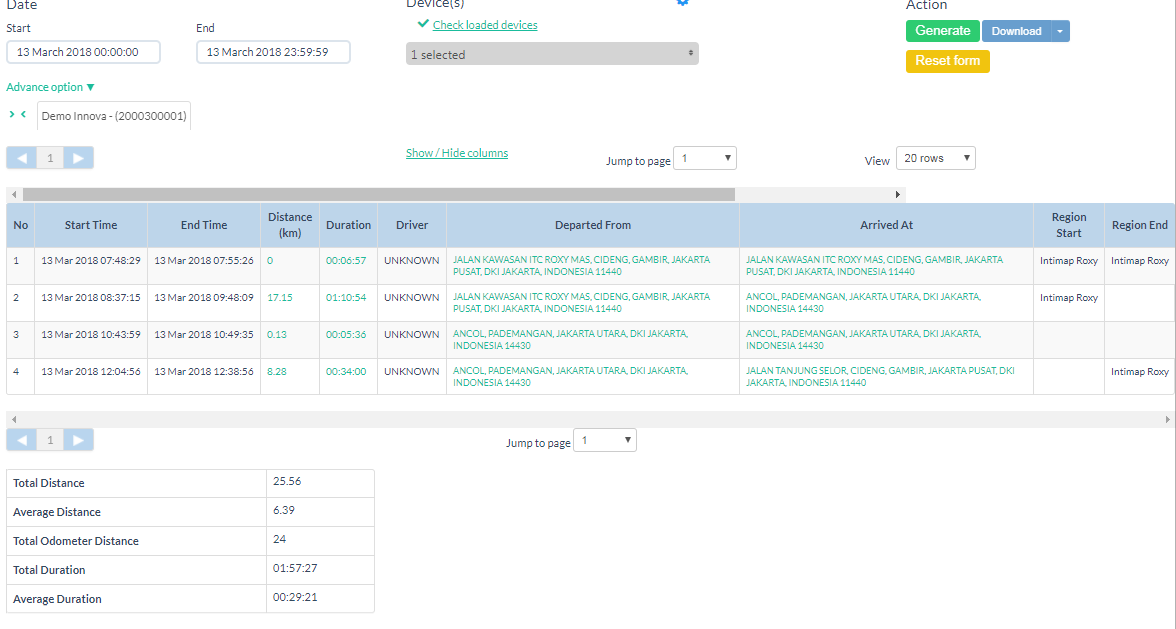
Kolom yang ditampilkan pada laporan ini,
Tab
Keterangan
Start Time
Waktu yang menunjukan kendaraan mulai dinyalakan.
Data ini berdasarkan Event IGN ON yang dikirimkan oleh GPS
End Time
Waktu yang menunjukan kendaraan mulai dimatikan.
Data ini berdasarkan Event IGN OFF
Distance
Perhitungan jarak yang ditempuh kendaraan mulai dari
Start time sampai End time.
Atau dari mesin nyala sampai mesin mati.
Data ditampilkan dalam satuan Kilo Meter ( KM ).
Driver
Nama pengemudi yang di assign ke kendaraan tersebut pada saat itu.
Atau jika menggunakan RFID,
nama pengemudi yang ditampilkan adalah nama pengemudi yang bertugas pada saat itu.
Departed From
Nama jalan pada saat kendaraan mesin dinyalakan. Atau saat kendaraan mulai melakukan perjalanan
Arrived at
Nama jalan saat mesin kendaraan dimatikan. Atau saat kendaraan selesai melakukan perjalanan.
Region Start
Nama Area atau Geofence saat mesin kendaraan mulai dinyalakan.
Region End
Nama area atau Geofence saat mesin kendaraan mulai dimatikan.
Pada bagian bawah tabel, terdapat form summary dari laporan journey tersebut seperti total jarak tempuh, total waktu perjalanan dan rata – rata nya.
Journey Summary
Laporan total jarak tempuh dan durasi perjalanan kendaraan secara harian atau bulanan sesuai tanggal yang ditentukan.
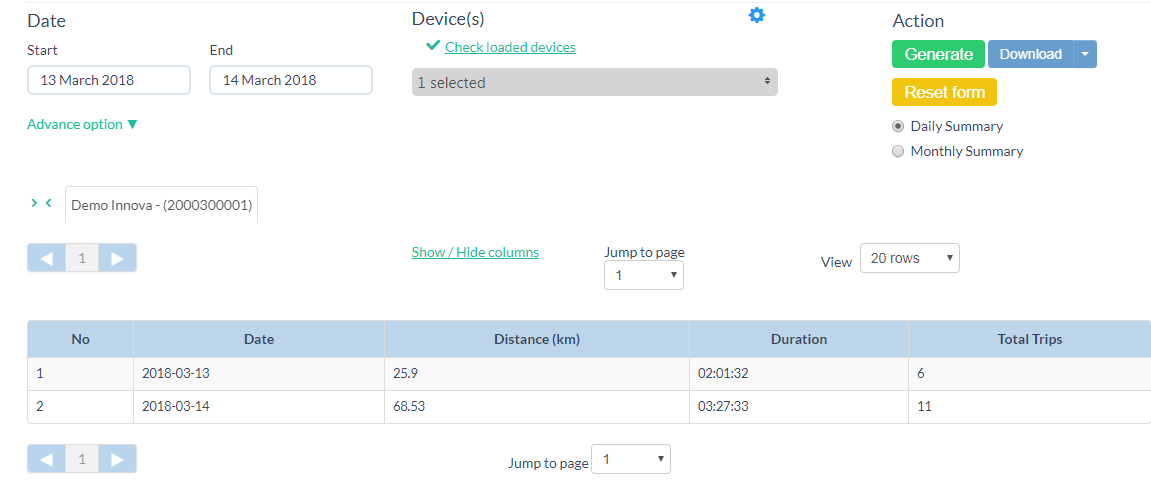
Laporan Summary ini bisa ditentukan berdasarkan laporan harian atau laporan bulanan. Anda bisa tentukan dengan memilih tanggal dan klik pilihan daily atau monthly summary pada bagian bawah tombol Reset form di kanan atas layar.
Laporan yang ditampilkan
Tab
Keterangan
Date
Tanggal laporan perjalanan yang di rangkum
Distance
Total jarak tempuh kendaraan pada tanggal tersebut
Duration
Total waktu perjalanan yang dilakukan pada tanggal tersebut
Total Trips
Total perjalanan yang dilakukan pada tanggal tersebut
Stop Time
Laporan durasi berhenti kendaraan. Secara default laporan berhenti yang ditampilkan adalah dengan durasi minimal 5 menit.
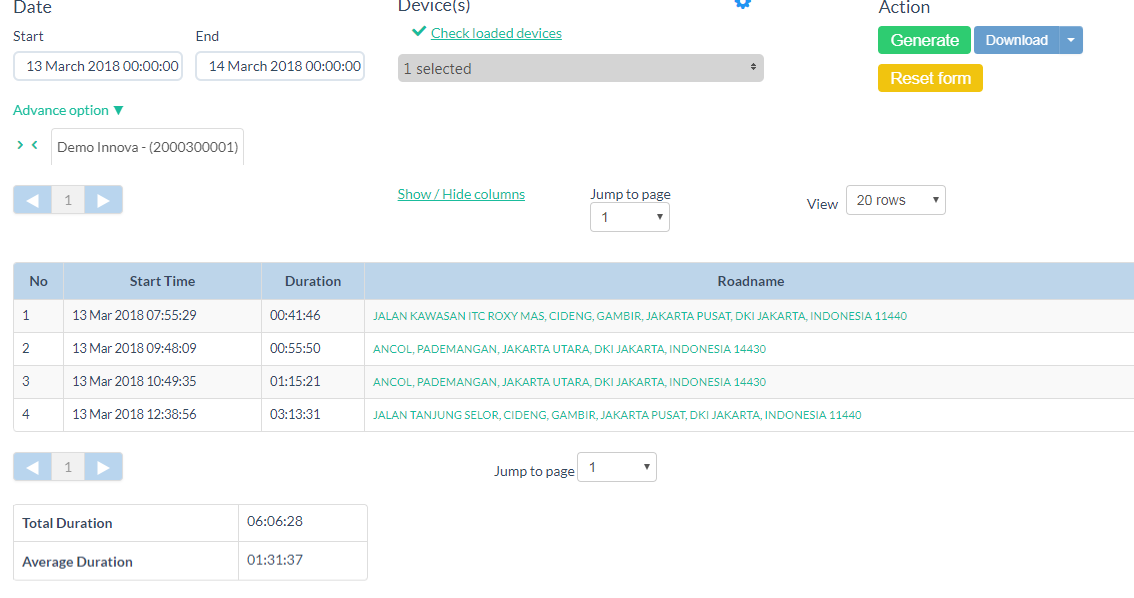
Untuk merubah pengaturan durasi anda bisa rubah pada bagian advance option.
Laporan yang ditampilkan
Tab
Keterangan
Start Time
Waktu pertama kali mesin kendaraan dimatikan
Duration
Lama berhenti kendaraan, dihitung sejak mesin kendaraan dimatikan sampai mesin kendaraan dinyalakan.
Roadname
Nama jalan lokasi dimana kendaraan berhenti.
Jika anda klik lokasi tersebut akan menampilkan
posisi kendaraan pada peta.
Pada bagian bawah tabel, terdapat form summary dari laporan stop time, seperti total durasi, dan rata – rata durasi berhentinya.
Stop Time Summary
Laporan total durasi berhenti kendaraan. Secara harian atau bulanan sesuai dengan waktu yang ditentukan.
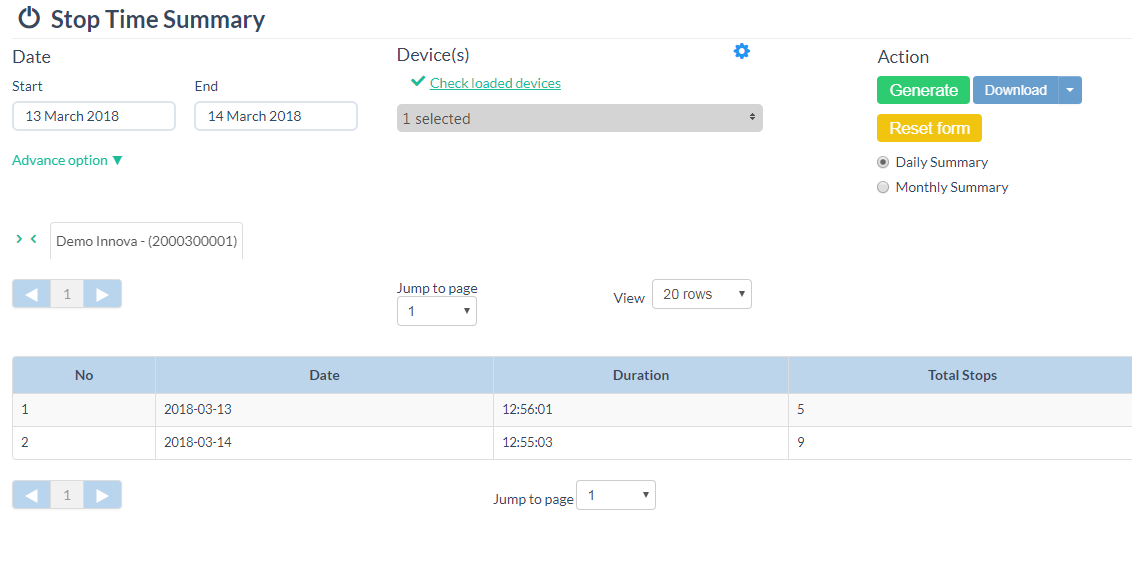
Laporan Summary ini bisa ditentukan berdasarkan laporan harian atau laporan bulanan. Anda bisa tentukan dengan memilih tanggal dan klik pilihan daily atau monthly summary pada bagian bawah tombol Reset form di kanan atas layar.
Laporan yang ditampilkan,
Tab
Keterangan
Date
Tanggal laporan stop time yang dirangkum
Duration
Total waktu kendaraan berhenti pada tanggal tersebut
Total Stops
Total berapa kali kendaraan berhenti pada tanggal tersebut
Stationary
Adalah laporan pergerakan kendaraan dimana batas kecepatan kendaraan pada kondisi slow dan hanya mencapai jarak tempuh minimal dengan durasi waktu yang cukup lama dengan kondisi mesin ON/OFF.
Paramater pada laporan ini bisa diseseuaikan pada bagian Advance option sesuai dengan kondisi yang ingin anda tentukan.
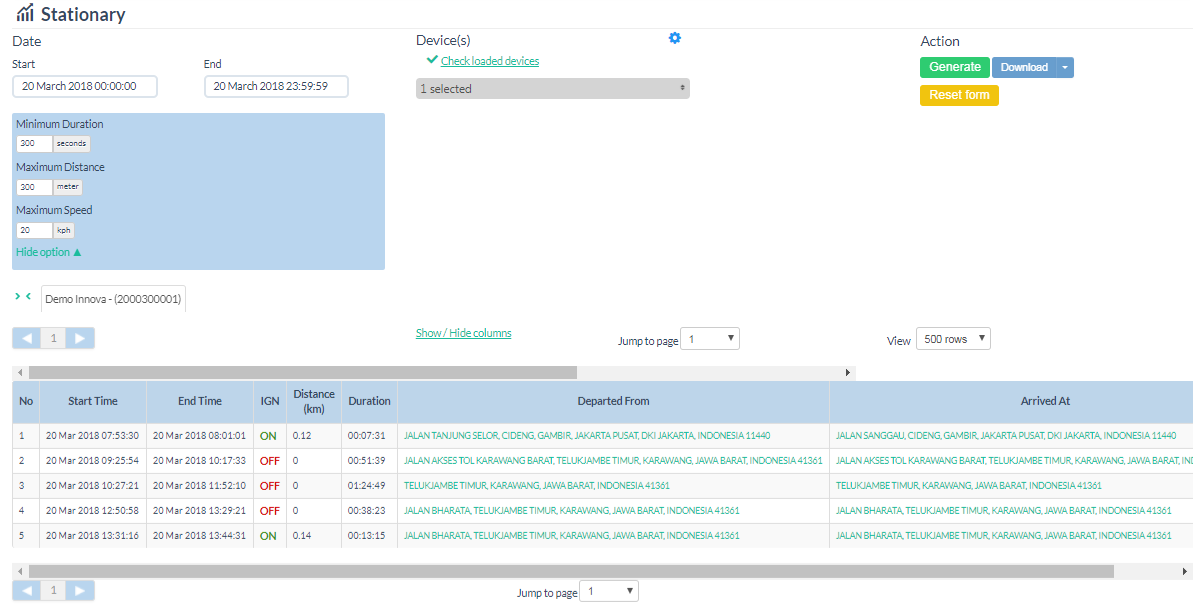
Pada gambar diatas adalah laporan stationary dengan pengaturan default. Yaitu,
Minimum Duration : 300 detik ( 5 menit )
Maximum Distance : 200 meter
Maximum Speed : 20 kph ( kilometer per Jam )
Logika dari pengaturan diatas adalah :
“Maksimal jarak tempuh kendaraan hanya 200 meter dalam waktu 5 menit dengan batas kecepatan kendaraan 20 kilo meter per jam.”
Anda bisa merubah pengaturan tersebut sesuai dengan kebutuhan anda.
Fungsi dari report ini adalah sebagai indikasi kendaraan dalam kondisi terkena macet atau merayap pada saat itu ( jika kondisi ON ).
Kolom yang ditampilkan dalam report stationary adalah,
Tab
Keterangan
Start Time
Waktu kendaraan mulai terhitung dalam stationary
End Time
Waktu kendaraan selesai dalam stationary
IGN
Status kendraan pada masa stationary
Distance ( KM )
Jarak tempuh kendaraan pada kondisi stationary
Duration
Durasi kendaraan pada masa stationary
Departed From
Lokasi kendaraan mulai terhitung stationary
Arrived at
Lokasi kendaraan selesai stationary
Stationary Outside Geofence
Laporan ini pada dasarnya sama dengan laporan stationary, hanya saja tambahannya adalah anda bisa menentukan pengecualian area geofence.
Jadi anda bisa tentukan report yang keluar adalah stationary diluar area geofence tertentu.
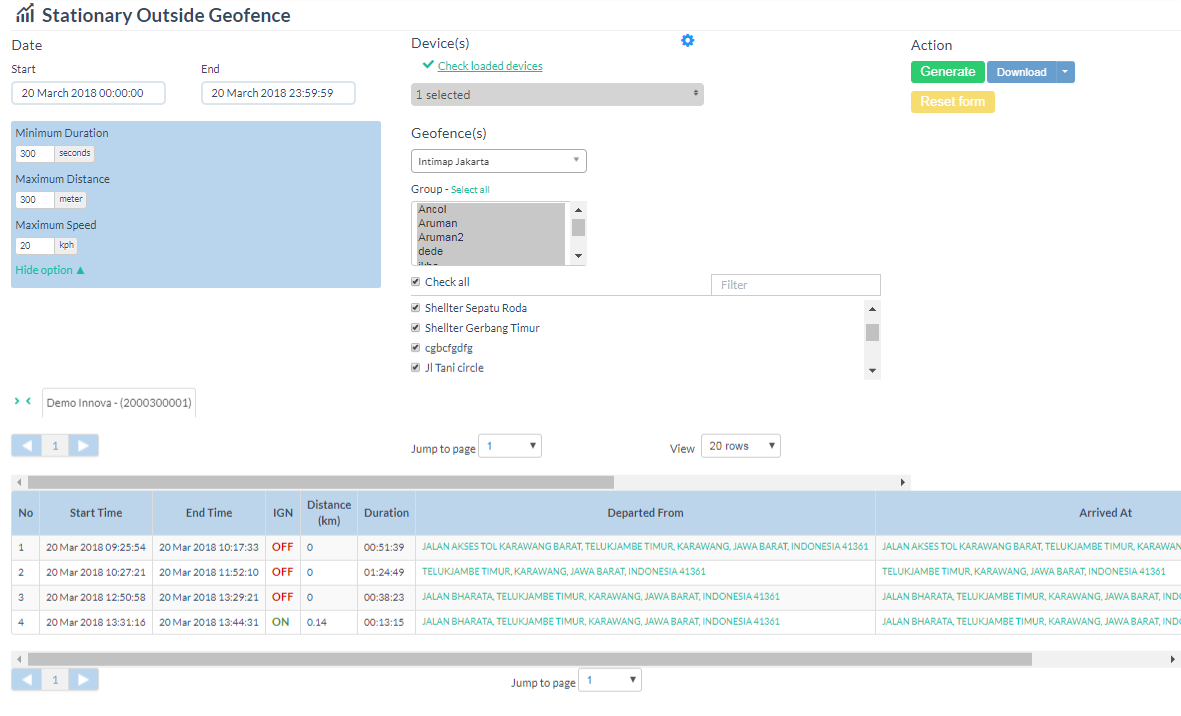
Untuk pengaturan yang lain sama saja, anda hanya harus pilih group geofence dan pilih geofence mana yang akan dibuat pengecualian. Jadi laporan stationary pada area tersebut akan diabaikan.
Kolom yang ditampilkan pada laporan ini masih sama dengan laporan stationary. Yang berbeda adalah laporan stationary pada area geofence yang kita tentukan tidak akan ditampilkan, jadi mungkin akan terlihat lebih sedikit dari laporan stationary yang biasa.
Kolom yang ditampilkan dalam report stationary adalah,
Tab
Keterangan
Start Time
Waktu kendaraan mulai terhitung dalam stationary
End Time
Waktu kendaraan selesai dalam stationary
IGN
Status kendraan pada masa stationary
Distance ( KM )
Jarak tempuh kendaraan pada kondisi stationary
Duration
Durasi kendaraan pada masa stationary
Departed From
Lokasi kendaraan mulai terhitung stationary
Arrived at
Lokasi kendaraan selesai stationary
Common Summary
Laporan ini merupakan ringkasan dari setiap perjalanan yang datanya diambil berdasarkan speedometer, odometer dan hourmeter dari kendaraan.
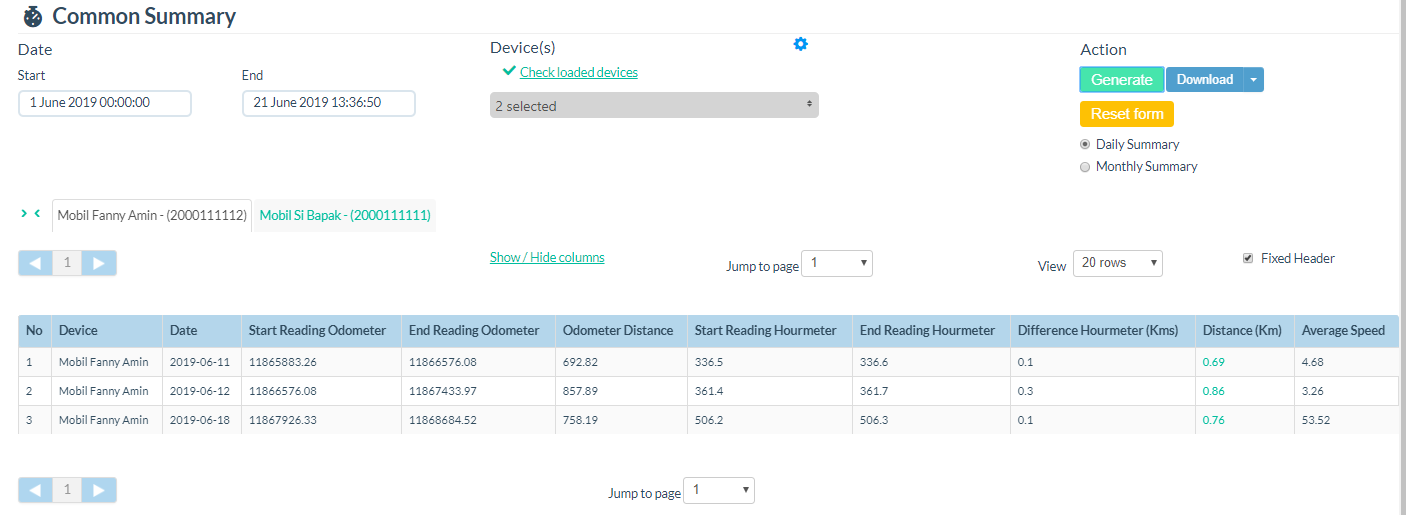
Laporan Common Summary ini bisa ditentukan berdasarkan laporan harian atau laporan bulanan. Anda bisa tentukan dengan memilih tanggal dan klik pilihan daily atau monthly summary pada bagian bawah tombol Reset form di kanan atas layar.
Kolom yang ditampilkan dalam report Common Summary adalah,
Tab
Keterangan
Start Time
Waktu kendaraan mulai terhitung dalam Common Summary
End Time
Waktu kendaraan selesai dalam Common Summary
Device
Device yang akan dipilih
Generate
Menampilkan data pada halaman report
Download
Menarik file laporan dalam bentuk excel, pdf, atau csv
Reset form
Memuat kembali halaman report
Carbon Emission
Laporan ini untuk menghitung jumlah karbon dioksida yang telah dikeluarkan oleh kendaraan selama perjalanan.
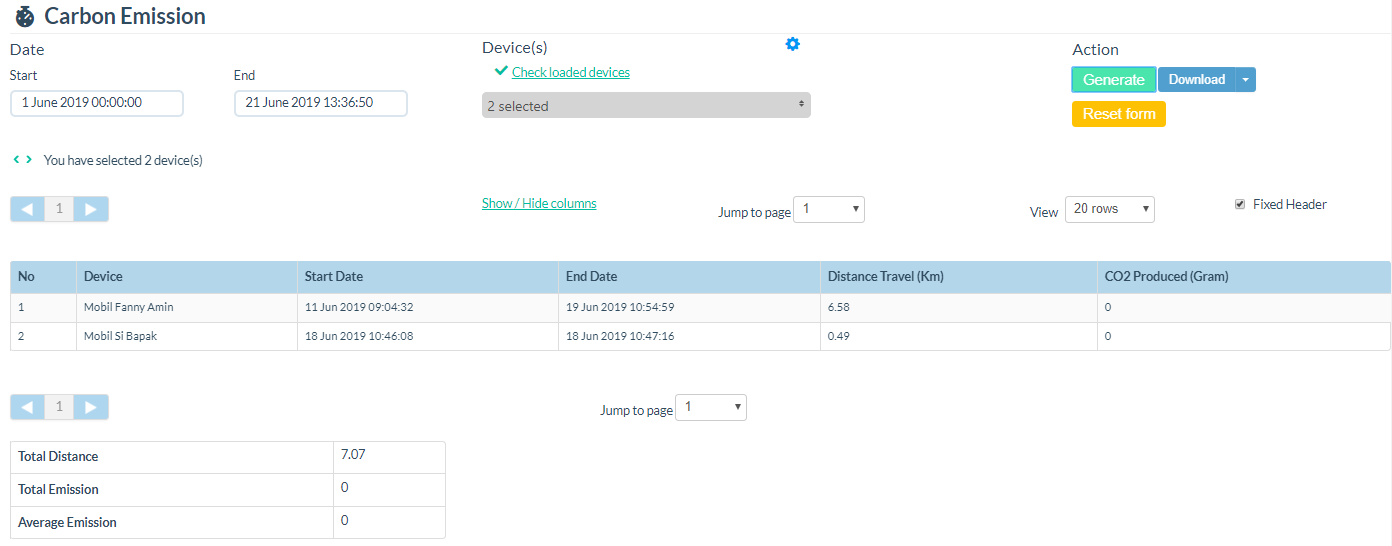
Kolom yang ditampilkan dalam report Carbon Emission adalah,
Tab
Keterangan
Start Time
Waktu kendaraan mulai terhitung dalam Carbon Emission
End Time
Waktu kendaraan selesai dalam Carbon Emission
Device
Device yang akan dipilih
Generate
Menampilkan data pada halaman report
Download
Menarik file laporan dalam bentuk excel, pdf, atau csv
Reset form
Memuat kembali halaman report
Total Distance
Jumlah jarak yang ditempuh kendaraan
Total Emission
Jumlah karbon dioksida yang dikeluarkan kendaraan
Average Emission
Rata-rata karbon dioksida yang dikeluarkan kendaraan