Manager
Report Manager Adalah sebuah Fitur unggulan Intellitrac yang digunakan untuk memodifikasi Report yang sudah ada. Jika anda merasa report yang ada saat ini secara nama kolom, bahasa, dan pengolahan data mungkin kurang sesuai dengan yang anda inginkan anda bisa sedikit memodifikasi report ataupun menduplikasi report pada fitur ini.
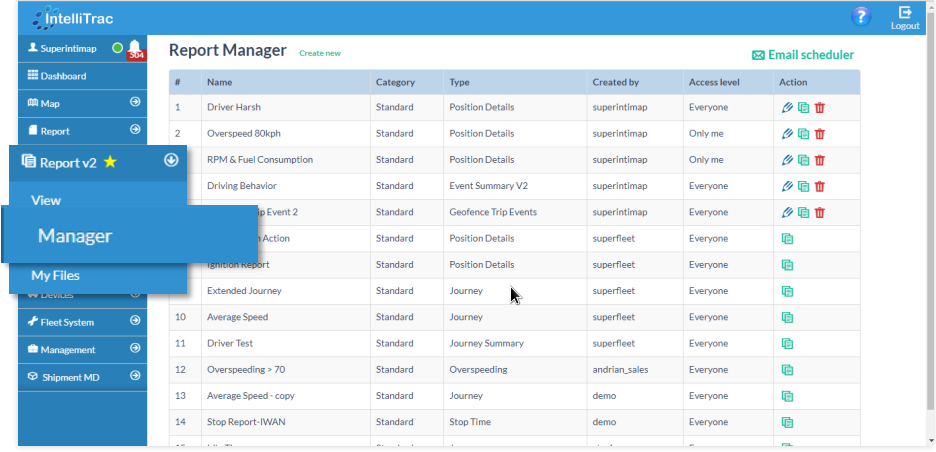
Untuk memodifikasi report anda hanya perlu mengerti logika dari sebuah report yang akan anda ubah. Setelah itu anda akan membuat report baru dengan cara drag and drop, hide or visible, use filter, dan edit nama kolom serta nama report nya.
Contoh : Pada report stop time, laporan yang ditampilkan adalah pemberhentian kendaraan diatas 5 menit dengan mesin kendaraan OFF di area manapun atau tanpa dibatasi Geofence.
Kemudian anda akan menginginkan laporan kendaraan berhenti diatas 60 menit di jalan atau dilokasi yang tidak dikenal atau dibatasi geofence. Karena istirahat atau berhenti lebih dari 1 jam pada saat proses pengiriman adalah bentuk pelanggaran pada perusahaan anda.
Anda bisa membuatnya pada bagian Report Manager dengan melakukan filter pada kolom durasi dan geofence. Sisanya lakukan drag n drop ( tarik dan taruh ) kolom sesuai keinginan anda.
Create

Tab
Keterangan
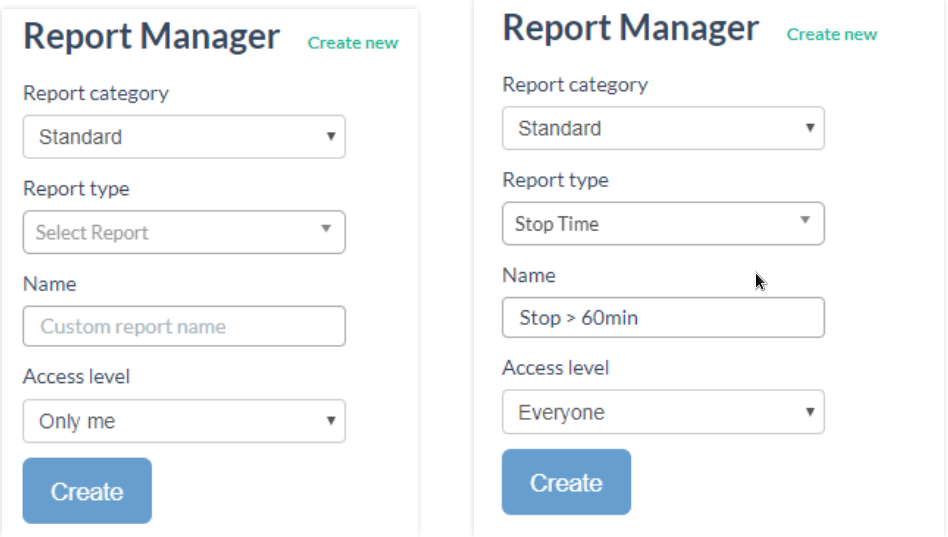
Report Category
Pada bagian ini ada 2 pilihan kategori report, yaitu standard dan master.
Pilih Standar untuk melakukan modifikasi yang ada pada Report V2
Report Type
Pada bagian ini anda bisa pilih tipe report yang mana yang akan anda modifikasi.
Karena kita akan membuat laporan waktu berhenti dengan mesin mati,
maka tipe report yang kita pilih adalah stop time
Name
Nama Report yang sesuai untuk anda. Silahkan input sesuai keinginan anda. Contoh, Stop > 60min
Access level
Siapa saja yang bisa melihat report ini, jika anda ingin semua user bisa melihat report ini pilih Everyone
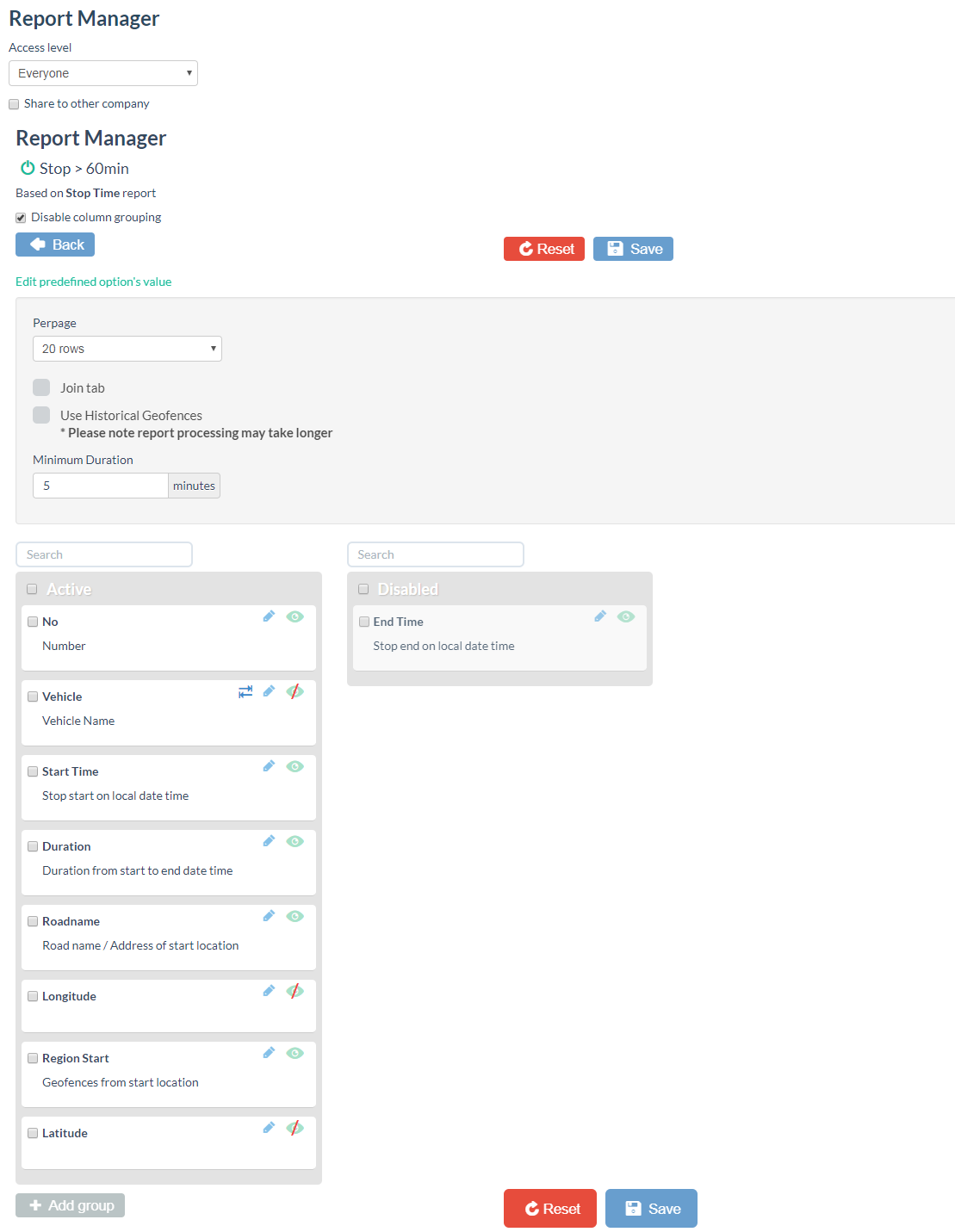
Kemudian anda akan masuk ke halaman pengaturan Report nya. Disini anda akan lihat kolom – kolom dalam laporan yang bisa dipindahkan posisinya dan pada kolom tersebut anda bisa melakukan filter data yang akan ditampilkan.
Header Information
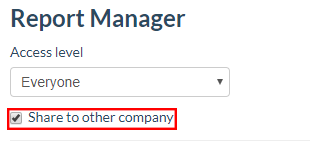
Jika Anda ingin membagikan pengaturan report tersebut dengan perusahaan lain. Silahkan chekclist checkbox share to other company seperti gambar dibawah ini. Anda dapat memilih akses level Every One atau Only Me.
Lalu, akan muncul halaman seperti gambar dibawah ini.
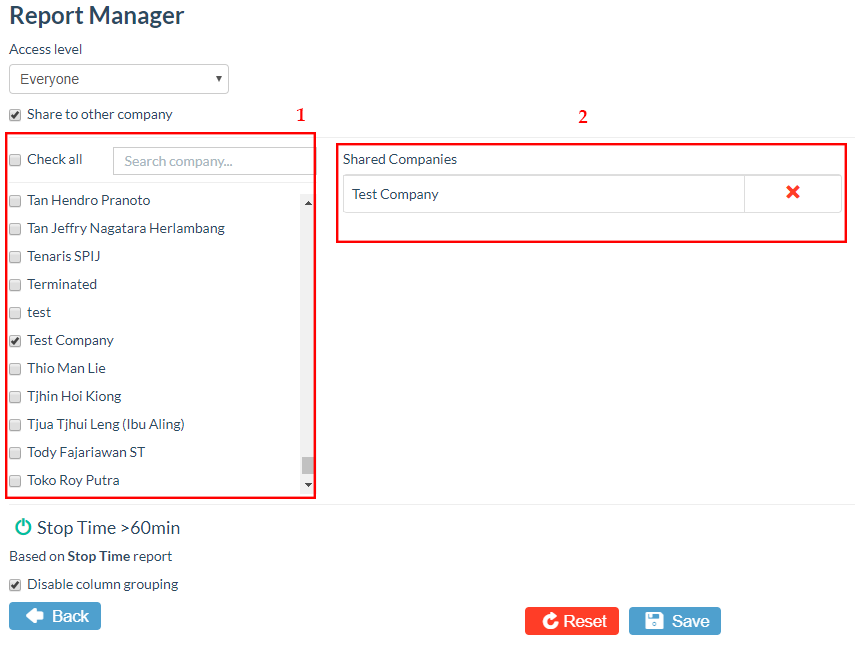
Pilih salah satu atau beberapa perusahaan untuk dibagikan report yang sama dengan cara Checklist
Perusahaan yang telah dichecklist akan muncul pada kolom Shared Companies
Klik SAVE untuk menyimpannya, klik RESET untuk mengulang pengisian kolom.
Di bagian header ada informasi Nama Report yang sudah di atur di awal kemudian ada informasi berdasarkan tipe report apa yang akan kita modifikasi report nya lalu ada Check Box Disable Coloumn Grouping untuk menghilangkan pengaturan penggabungan kolom pada bagian edit. Back untuk kembali ke halaman sebelumnya. Tombol Reset untuk mengembalikan pengaturan ke posisi awal dan Save untuk menyimpan pengaturan yang dibuat.

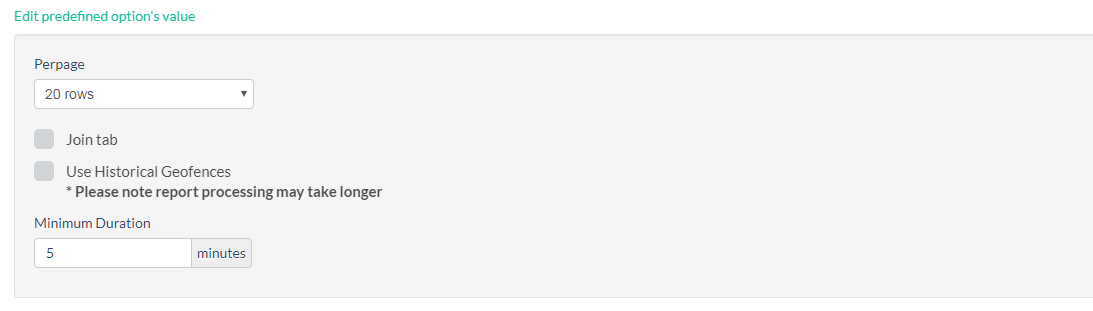
Option Value
Tab
Keterangan
Per page Rows
Mengatur jumlah maksimal baris dalam 1 halaman report.
Anda bisa atur ke pilihan maksimal 500 rows
Join Tab
Pilihan untuk membuat default laporan multiple kendaraan secara join tab atau tidak.
Anda bisa coba pilih join tab agar laporan multiple kendaraan tetap dalam lembar
laporan yang sama
Use historical geofence
Menghitung ulang area geofence yang baru dibuat agar dalam laporan kendaraan
akan tetap cek area geofence tersebut
Minimum duration
Minimal durasi laporan stop time yang akan dikeluarkan. Karena anda akan membuat
laporan berhenti 60 menit maka rubah nilai dalam minimum duration tersebut menjadi 60 menit
Pengaturan Kolom
Setelah anda mengatur table laporannya diatas. Sekarang anda akan mengatur isi lapaoran nya. Anda akan lihat bagaimana mengatur kolom pada laporan, melakukan filter pada data, dan merubah nama kolom dengan nama yang anda inginkan.
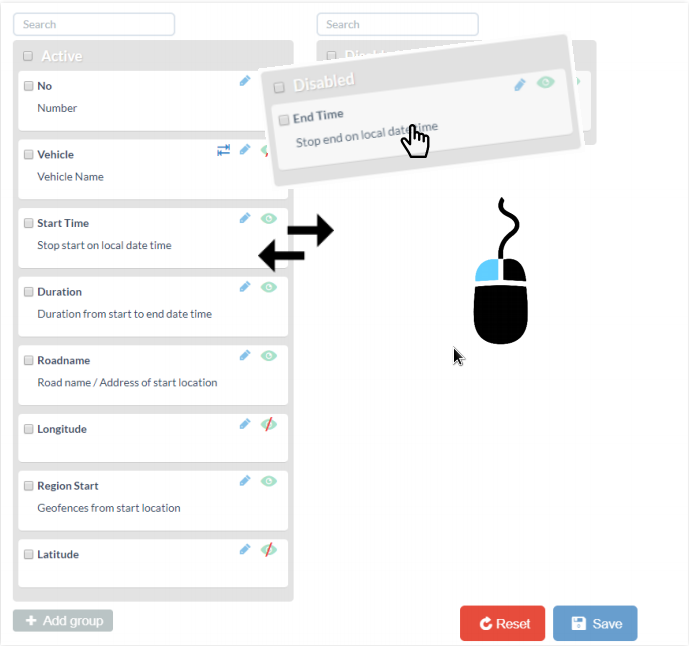
Pada bagian ini anda akan lihat 2 group kolom, yang pertama Active dan yang kedua Disable. Group kolom active berisi kolom – kolom yang sudah dimunculkan ataupun di hide pada halaman report. Sedangkan group kolom Disabled berisi kolom – kolom yang belum aktif dan belum disediakan pada halaman report. Untuk mengaktifkan ataupun mendisable kolom tersebut anda bisa lakukan arahkan mouse pada kolom tersebut dan klik kiri lalu tahan untuk menggeser ke group kolom yang anda inginkan.
Atur Posisi Kolom Untuk mengatur posisi kolom anda bisa arahkan mouse ke kolom tersebut klik kiri tahan dandrag ke posisi yang anda inginkan
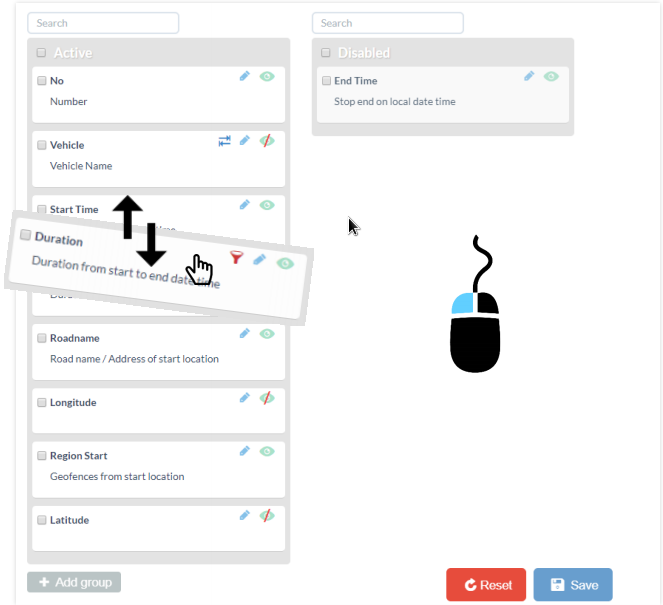
Ganti nama Kolom Untuk merubah nama kolom anda bisa klik bagian nama kolomnya, hapus yang default lalu ketikan nama kolom yang anda inginkan
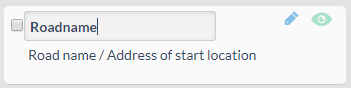
Arahkan kursor anda ke nama kolom lalu klik kiri.
Filter Data Pada bagian ini anda harus menentukan operator dan value dari data yang yang akan anda filter.
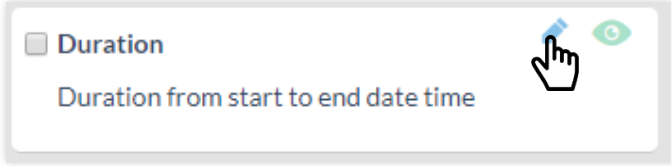
Klik pada bagian Edit disebelah kanan atas kolom. Setelah itu akan muncul pop up untuk melakukan edit.
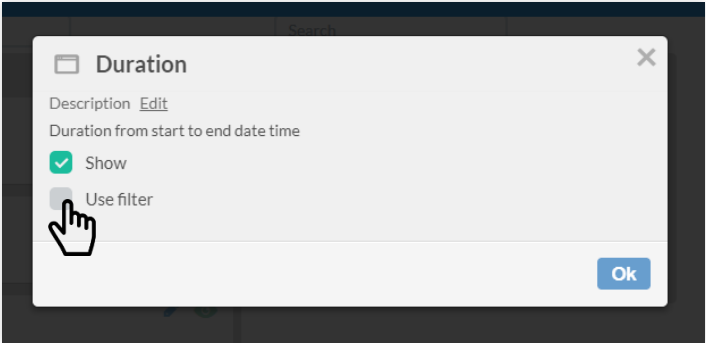
Check list Box Show artinya apakah kolom ini mau ditampilkan atau tidak, tentu saja biarkan ditampilkan karena data pada kolom ini yang akan kita analisa
Pada Checklist Box Use Filter, anda harus check bagian tersebut untuk melakukan filter data pada kolom.
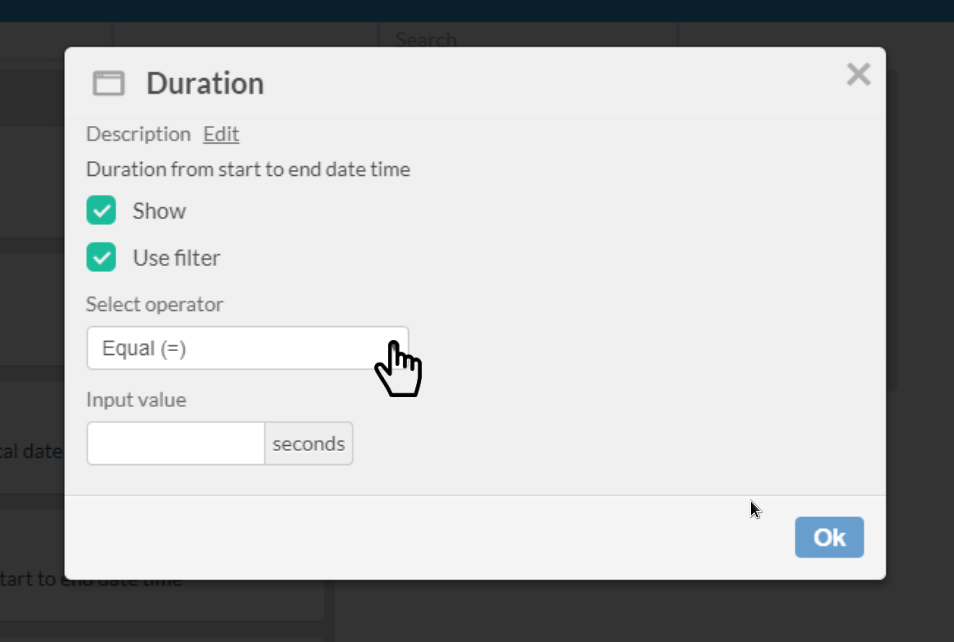
Kemudian anda harus menentukan operator apa yang akan digunakan bagian select operator. Dan pada bagian input value anda harus menentukan nilainya, satuan pada kolom ini adalah seconds.
Operator
Tab
Keterangan
Equal
Nilai yang akan ditampilkan sama dengan nilai yang anda tentukan
Greater Than
Nilai yang akan ditampilkan adalah nilai yang lebih besar dari nilai yang anda tentukan
Greater Equal
Nilai yang akan ditampilkan adalah nilai yang lebih besar atau sama dengan nilai yang anda tentukan
Less Than
Nilai yang akan ditampilkan adalah yang nilainya kurang dari nilai yang anda tentukan
Less equal
Nilai yang akan ditampilkan adalah yang nilainya kurang atau sama dengan nilai yang anda tentukan
Not Equal
Nilai yang akan ditampilkan adalah yang nilainya tidak sama dengan yang anda tentukan
Contains
Nilai yang akan ditampilkan adalah nilai yang mengandung nilai yang anda tentukan.
Masing – masing nilai dipisahkan oleh tanda titik koma ( ; ).
Contoh : 15;30;45 atau IGN-ON;IGN-OFF
Between
Nilai yang akan ditampilkan adalah nilai yang mengandung nilai diantara nilai yang anda tentukan.
Masing – masing nilai dipisahkan oleh tanda titik koma ( ; )
Outside
Nilai yang akan ditampilkan adalah nilai selain nilai yang anda tentukan
Sekarang untuk menghasilkan report yang anda inginkan sesuai dengan bagian awal, anda bisa gunakan operator Greater equal dan value 3600 seconds ( 60min ).
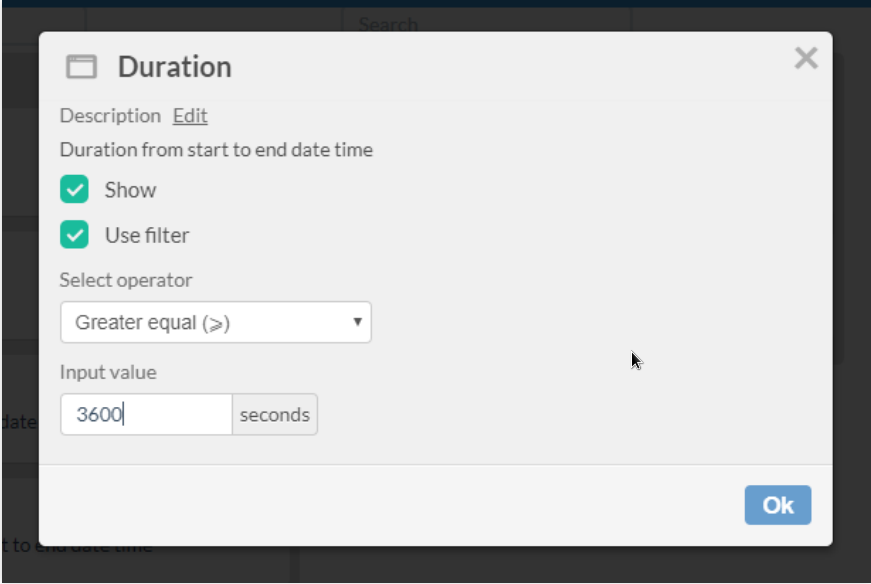
Setelah terisi semua klik Ok.
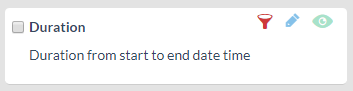
Setelah kolom tersebut di filter anda akan lihat ikon filter di sebelah edit.
Sekarang anda bisa lanjutkan ke bagian berikutnya yaitu filter geofence, karena logic dari report yang anda tampilkan adalah berhenti diatas 60 menit dilokasi tak dikenal atau diluar area geofence.
Lakukan langkah yang sama pada kolom Region start.
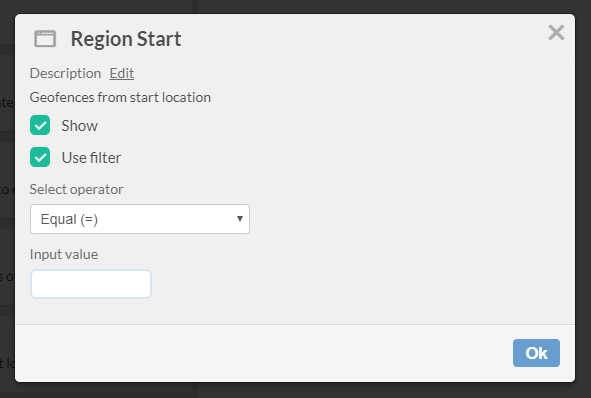
Pada bagian Operator anda pilih Equal ( = ) dan biarkan value kosong tidak diisi. Kenapa demikian karena nantinya gps akan memfilter data kendaraan dengan kolom geofence yang kosong.
Setelah selesai klik OK.
Menyembunyikan kolom yang tidak diperlukan

Untuk menyembunyikan kolom yang tidak diperlukan klik Ikon mata pada bagian kanan atas kolom. Lakukan sebaliknya jika ingin mengeluarkan kolom yang diperlukan.
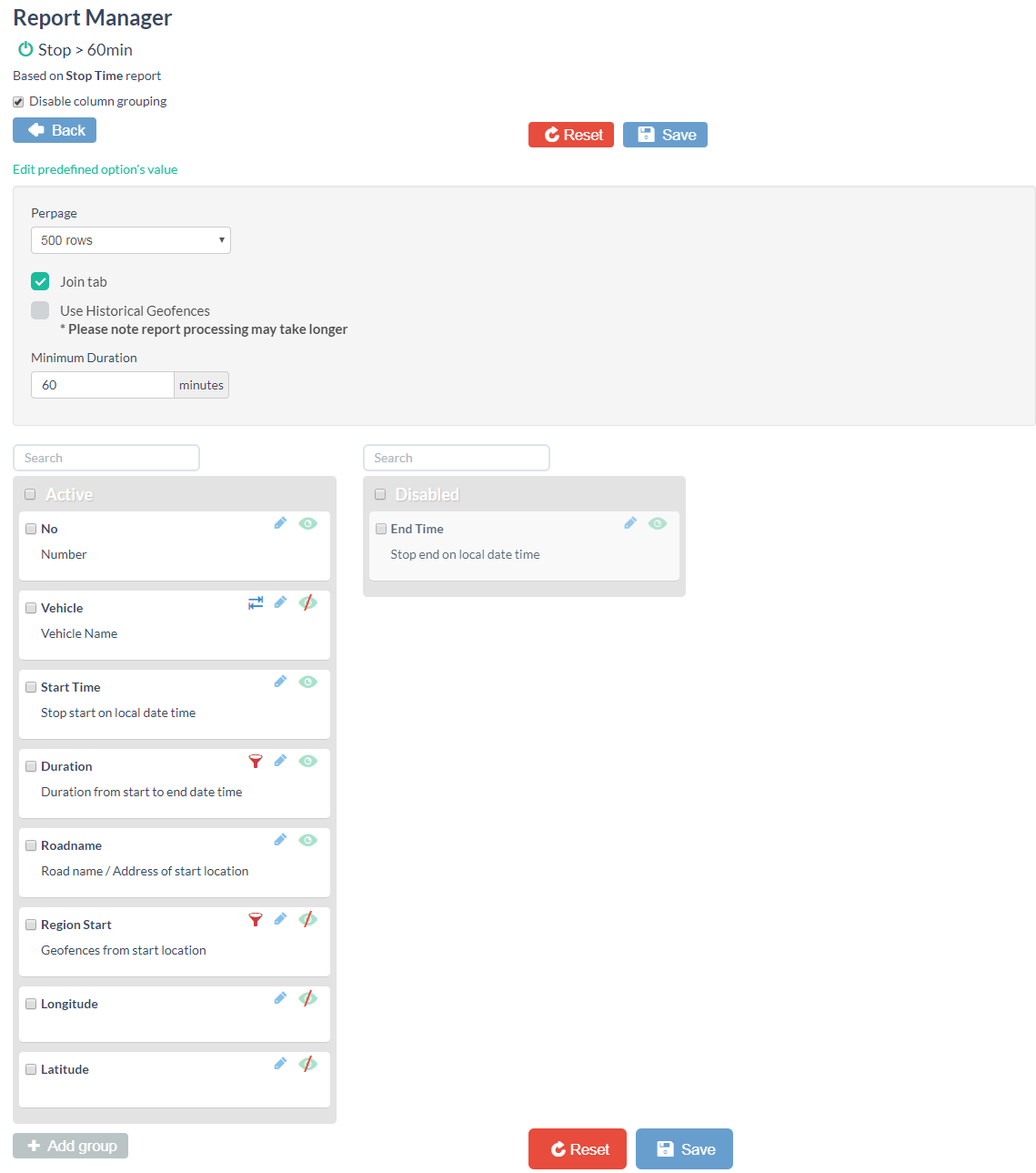
Setelah selesai Klik Save.
Report Anda
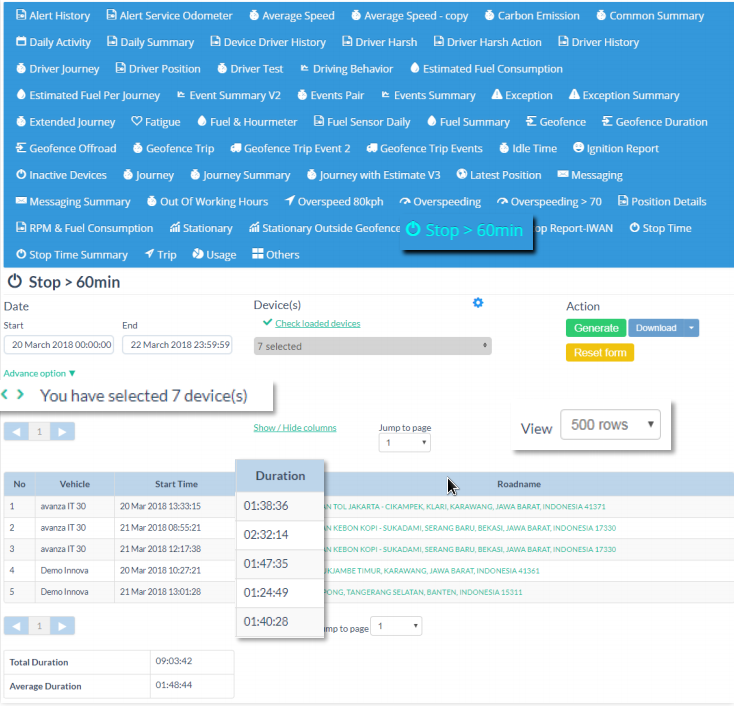
Sekarang anda sudah memiliki report yang sesuai dengan anda. Silahkan coba dengan report yang lain.
Edit
Setelah sebelumnya anda membuat sebuah Custom Report pada fitur Report Manager, Sekarang anda akan mencoba melakukan perubahan atau Edit pada report yang sudah anda buat.
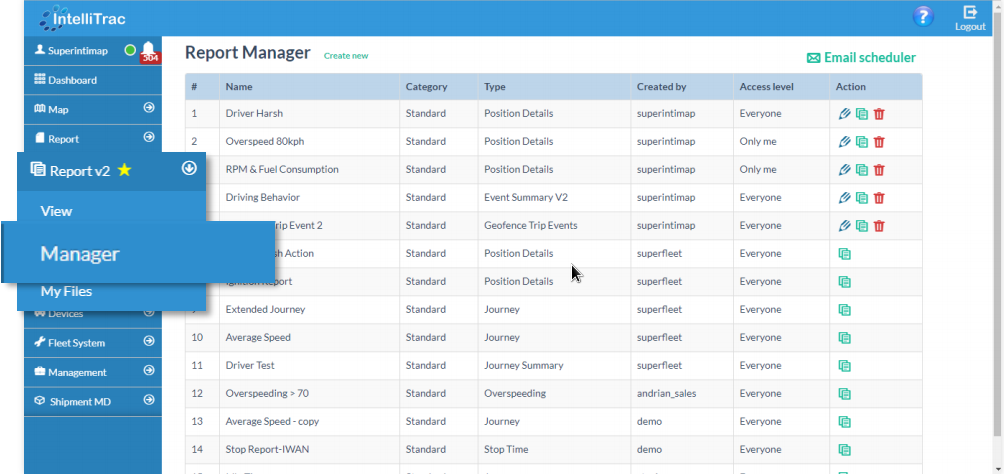
Anda akan masuk ke bagian Report Manager kembali, Cari Report yang akan anda ubah lalu klik.

Sekarang mari kita tentukan logika dari Report yang anda inginkan. Sedikit Review, sebelumnya anda sudah membuat Report Stop > 60 menit. Dimana dalam tabel report yang ditampilkan adalah nama kendaraan kapan dia berhenti dan berapa lama dia berhenti di luar area geofence.
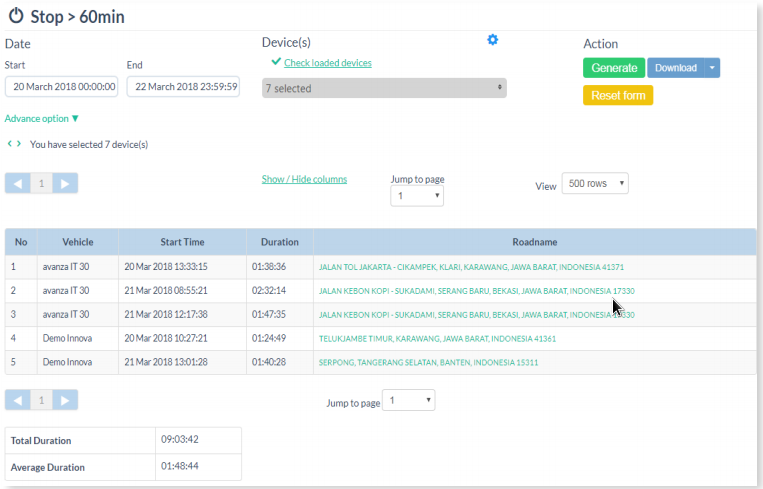
Sekarang anda akan melakukan penambahan informasi, yaitu sampai kapan kendaraan berhenti. Sebelumnya yang ditampilkan adalah kapan kendaraan mulai berhenti. Kemudian anda akan lakukan grouping kolom pada bagian start time, end time serta duration kedalam group kolom stop Duration.
Pertama anda bisa pastikan atau hilangkan centang pada bagian Disable Column Grouping untuk mengaktifkan pembuatan group kolom pada report anda.

Lalu anda bisa membuat grup kolom dengan menekan tombol Add Group
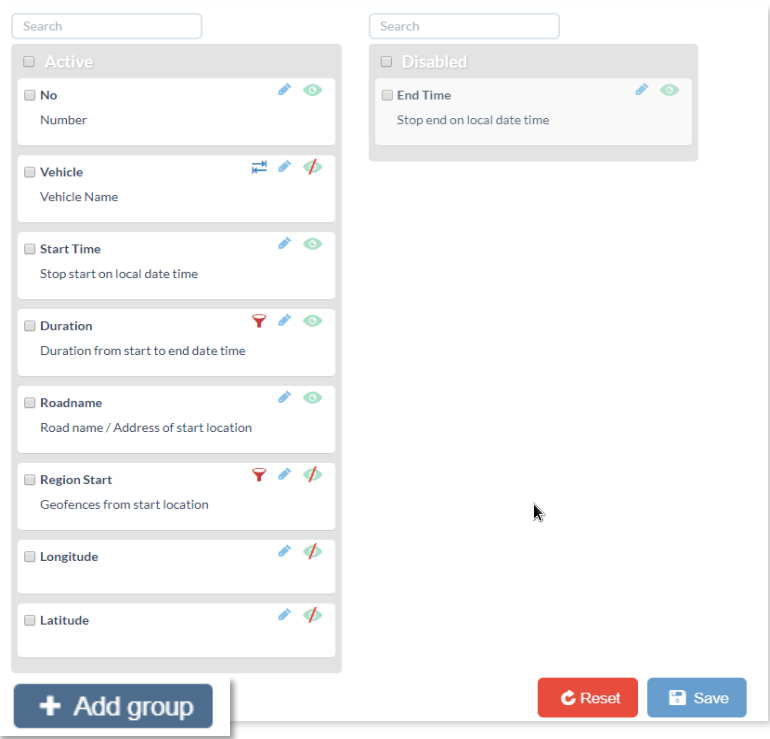
Tentukan nama grup kolom pada report anda. Untuk contoh silahkan masukan Stop Duration sebagai header dari grup kolomyang akan di atur lalu klik save.
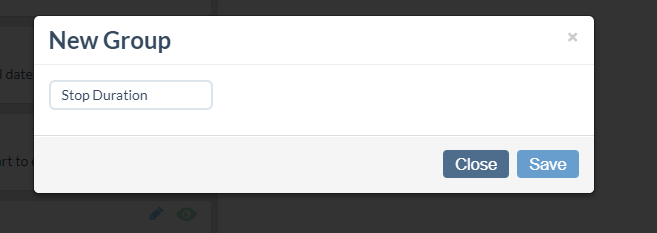
Sekarang anda sudah memiliki 1 grup kolom yang bisa anda atur kolom mana saja yang akan dimasukan ke dalam grup tersebut. Lalu pindahkan grup kolom tersebut pada posisi setelah kolom vehicle.
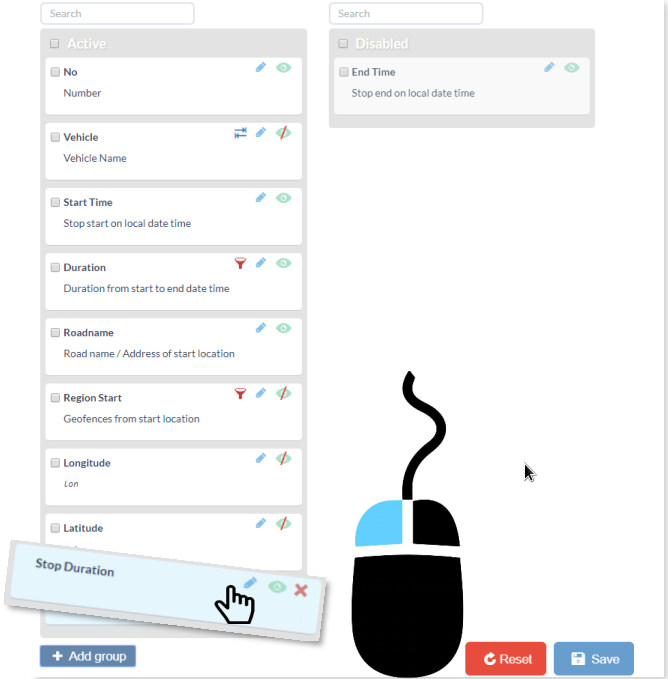
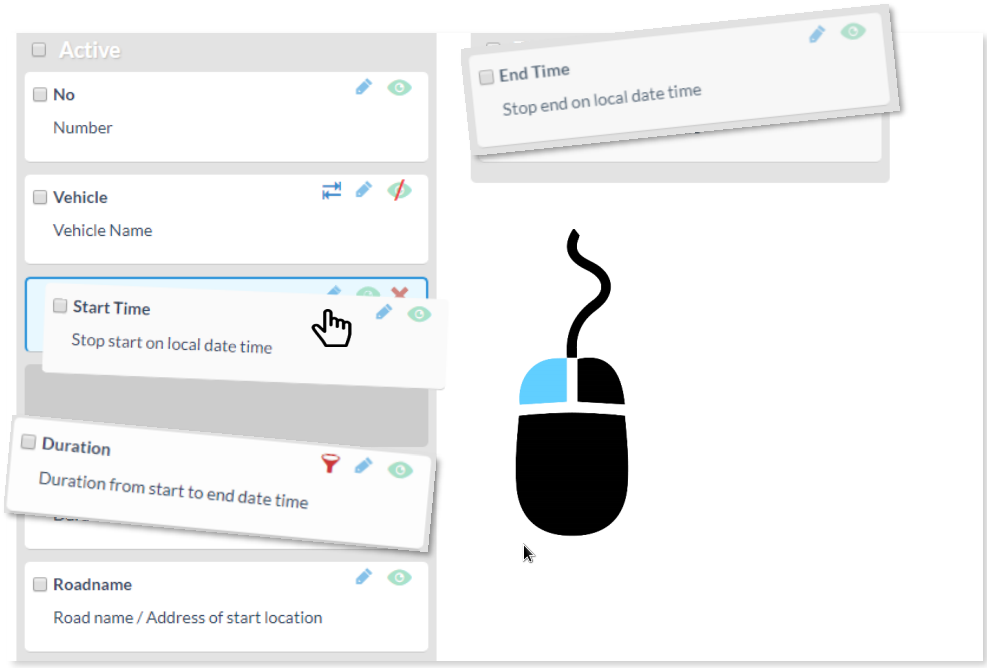
Lalu masukan kolom start time, End Time, dan Duration ke dalam grup kolom stop duration. Pastikan kolom– kolom yang akan di grouping sudah di visible.
Setelah berhasil di grouping, silahkan klik save untuk menyimpan perubahan.
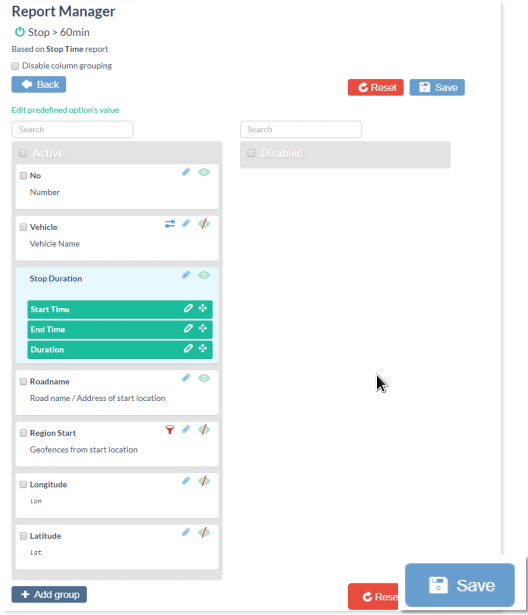
Jika anda ingin merubah nama custom report tersebut, anda bisa klik pada bagian nama reportnya kemudian isi dengan nama report yang baru lalu Ok.
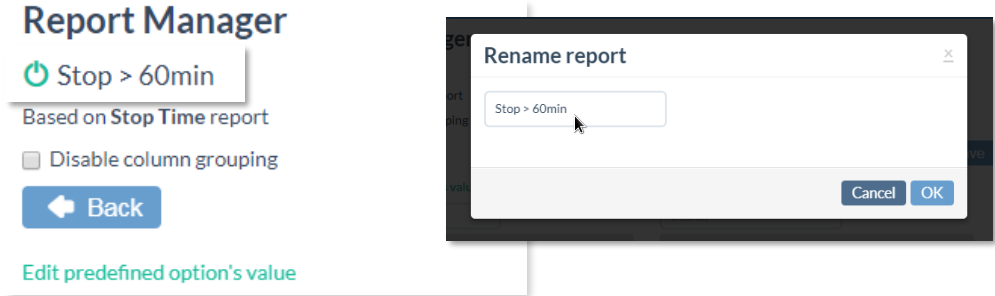
Perubahan Report
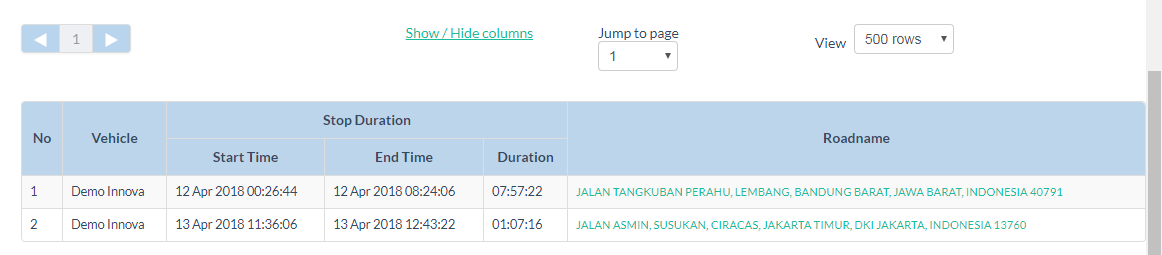
Pada perubahan report tersebut, anda bisa lihat sudah ada grouping column dengan nama header Stop Duration yang berisi kolom,
Start time : waktu pertama kali kendaraan berhenti
End Time : waktu terakhir kendaraan dalam kondisi Off
Duration : durasi waktu kendaraan berhenti atau dalam kondisi Off
Email Scheduler
Pengiriman laporan bisa dikirimkan secara automatis ke email anda dengan melakukan pengaturan pada email scheduler. Laporan akan dikirimkan secara peiodik setiap hari, setiap minggu atau setiap bulan tergantung dari kebutuhan anda.
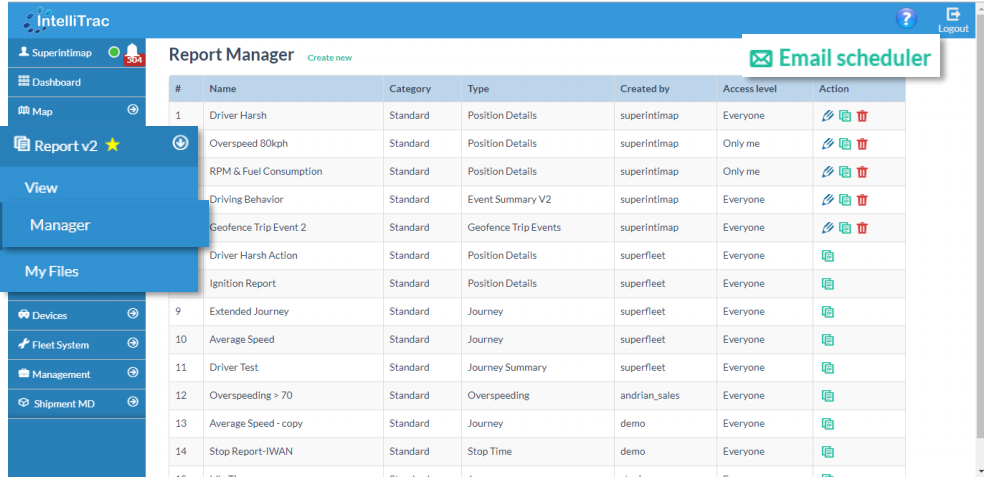
Untuk mengakses pengaturan email scheduler anda harus masuk ke Report Manager lalu klik Ikon email scheduler.
Form Email Scheduler
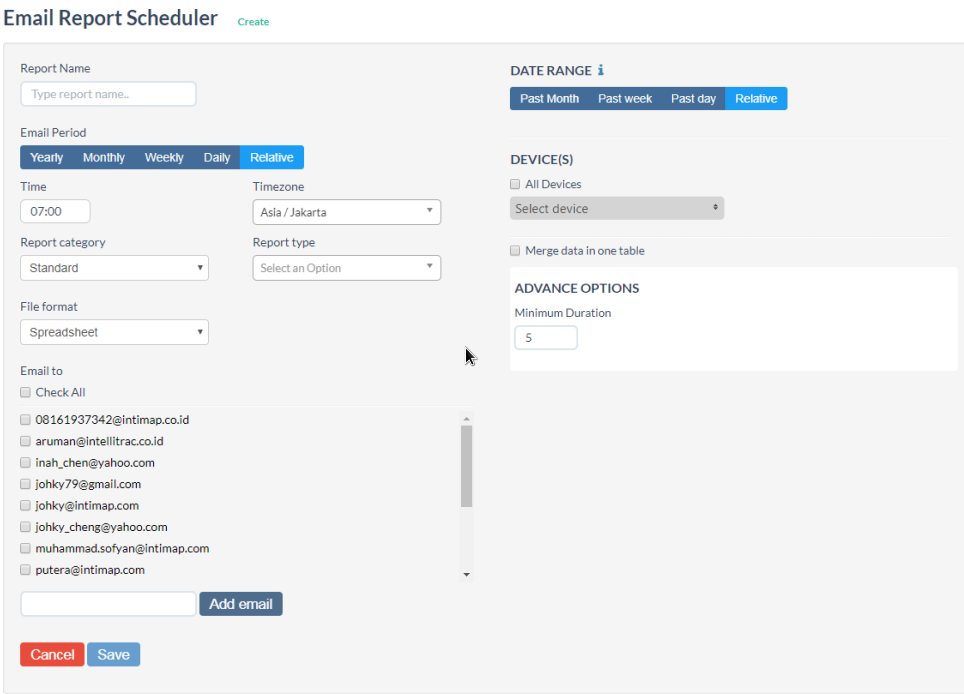
Pada report ini ada beberapa kolom yang harus anda atur,
Tab
Keterangan
Report Name
Nama laporan yang akan diterima email anda
Email Period
Yearly
Periode pengiriman laporan ke email setiap tahun
Monthly
Periode pengiriman laporan ke email setiap bulan
Weekly
Periode pengiriman laporan ke email setiap minggu
Daily
Periode pengiriman laporan ke email setiap hari
Time
Waktu laporan akan diproses dan dikirim ke email sesuai zona waktu yang diatur
TimeZone
Zona waktu yang ditentukan untuk proses laporan
Report category
Katergory jenis laporan yang akan diproses
Report Type
Tipe laporan yang akan diproses. Dalam daftar ini report yang sudah anda
buat juga akan termasuk didalamnya
File Format
Jenis Format file yang akan dikirim ke email anda, seperti PDF atau spreadsheet
Email To
Daftar email penerima yang sebelumnya sudah di atur di bagian customer
yang dapat dikirimkan laporan
Add email
Menambahkan email penerima langsung dari halaman scheduler tanpa harus
mendaftarkan telebih dahulu ke bagian customer
Date time range
range waktu laporan diproses,secara default laporan akan diproses per
Past Month
Laporan 1 bulan ke belakang
Past week
Laporan 1 minggu kebelakang
Past day
Laporan 1 hari kebelakang
Device
Anda bisa menentukan unit mana saja atau memilih semua device yang akan
diproses laporannya dan dikirimkan ke email
Merge Data One Table
Menggabungkan semua device dalam 1 tabel laporan. Sama seperti join
device tab jika anda melakukan pengaturan di halaman report
Advance Option
Minimal durasi laporan yang akan diproses atau anda bisa gunakan
relative untuk mengatur range waktu laporan akan diproses dan klik use
relative time untuk mengatur jam laporan akan diposes
Setelah form tersebut terisi anda bisa klik save untuk untuk menyimpan pengaturan tersebut atau cancel untuk membatalkan.