Replay
Replay adalah fitur untuk melihat laporan perjalanan yang sudah lewat dengan menampilkan pergerakan kendaraan pada peta dan informasi kendaraan pada saat itu.
Cara menggunakan :
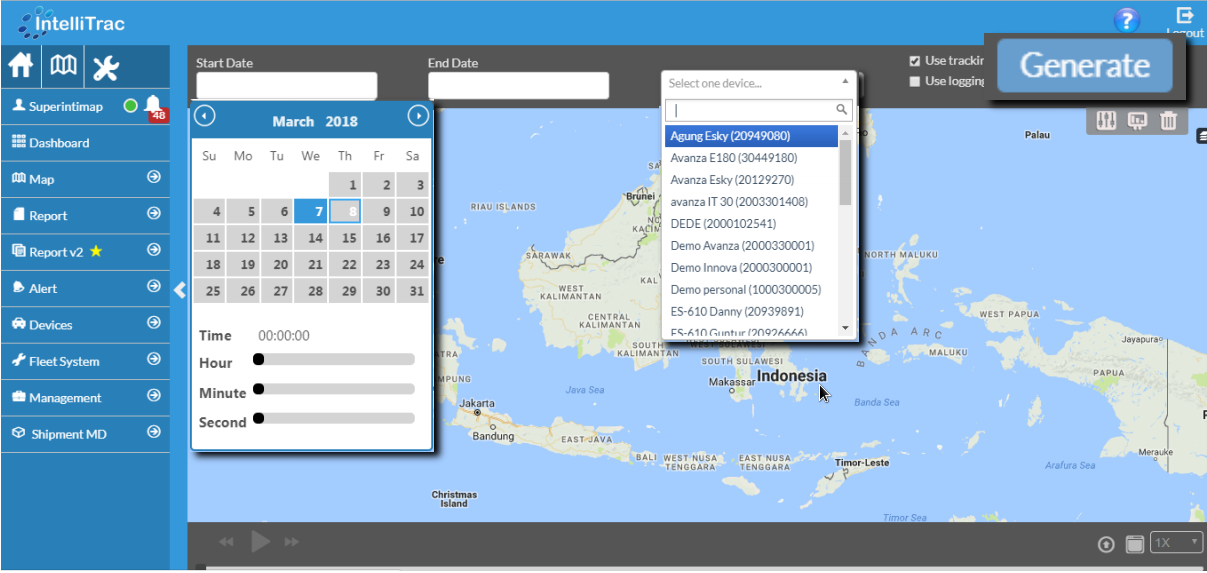
Tentukan tanggal yang akan kita lihat laporannya dimulai dengan cari tanggal awal pada kolom start date dan tentukan batas tanggal penarikan datanya pada end date. Pada date picker tersebut anda juga bisa menentukan waktu sampai pada Jam., menit dan detik nya.
Tentukan kendaraan mana yang akan di lihat historynya pada kolom select device. Anda hanya bisa melihat replay per kendaraan.
Setelah selesai lalu klik Generate.
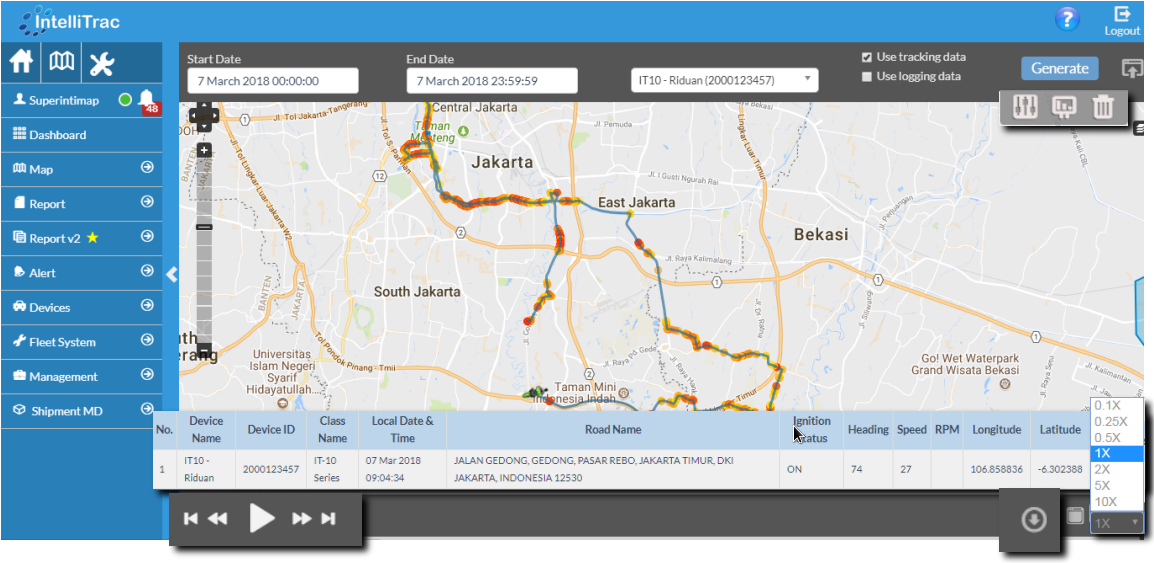
Setelah anda generate, map akan tampil seperti diatas. Anda bisa lihat jalur yang dilewati kendaraan pada saat itu dan lokasi dimana saja kecepatan kendaran itu melambat karena macet atau sebab lain.
Anda bisa mengatur replay sesuai dengan keinginan anda dengan mengoperasikan tools yang disediakan.
Tombol untuk menampilkan atau menyembunyikan Table Grid

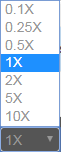
Tombol untuk mengatur kecepatan replay.
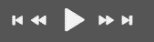
Tombol untuk menjalankan atau memberhentikan replay dan mempercepat atau mengulang replay.
Kemudian pada Peta Replay anda juga bisa menampilkan lokasi event yang terjadi pada saat itu dengan Ikon sehingga anda dapat dengan mudah mengetahui pelanggaran ataupun aktifitas dari kendaraan pada saat itu.
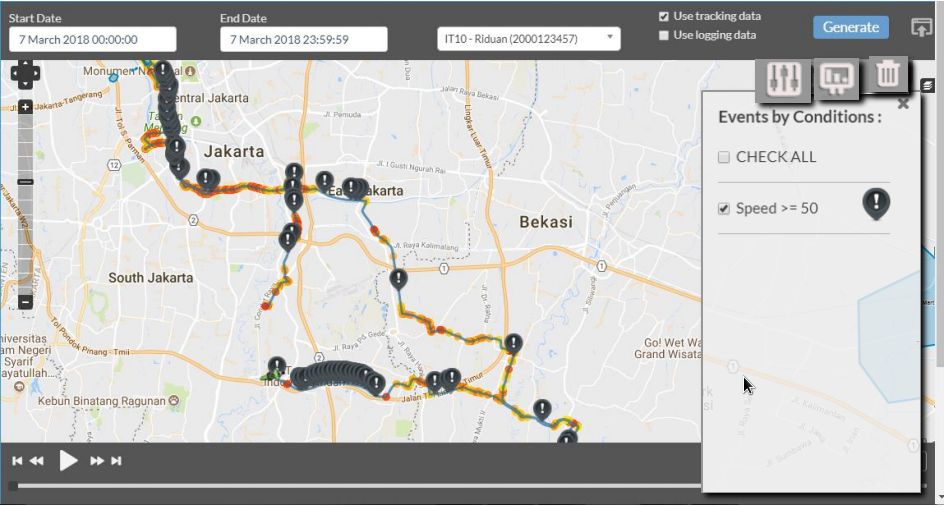
Untuk Menampilkan Ikon Event pada peta anda bisa klik pada list event yang tersedia.
Dibawah ini akan dibahas tentang dua event yang ada di halaman Replay, yaitu Event by Condition (Event berdasarkan Kondisi) dan Event by Types (Event berdasarkan Tipe), serta bagaimana cara membuat Icon baru dari halaman Replay Icon dari kedua event tersebut
Event by Condition
Untuk mengakses menu Event by Condition, ikuti langkah-langkah berikut:
Pada halaman Replay, pilih Event by Condition seperti yang ditunjukkan pada gambar. Klik ikon Event by Condition yang terlihat seperti pada gambar.
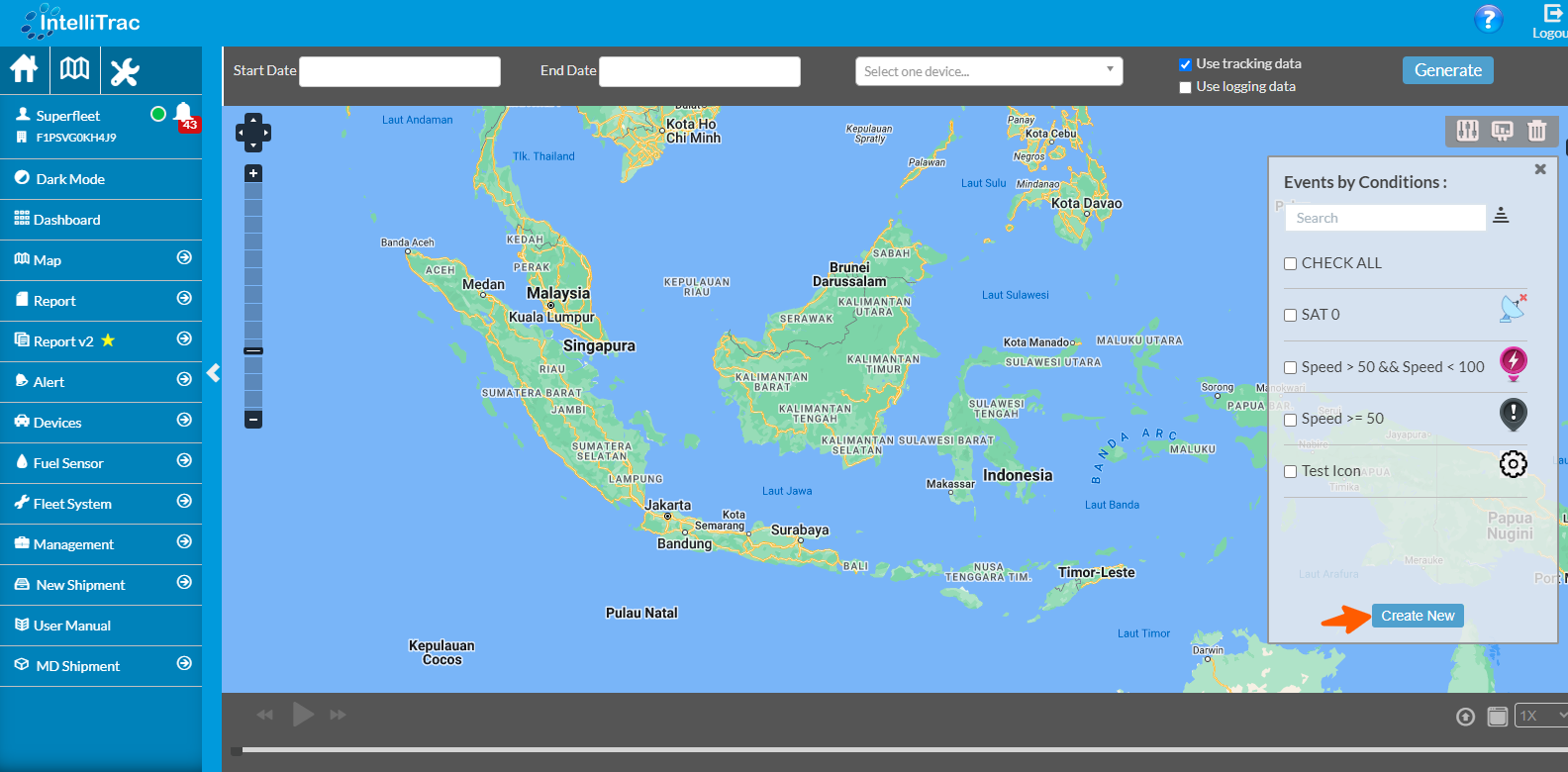
Setelah itu, akan muncul tampilan seperti pada gambar. Jika Anda ingin membuat event baru, klik Create New. Halaman Event by Condition akan muncul.
Untuk membuat event, Anda perlu mengisi beberapa informasi seperti contoh di bawah ini.
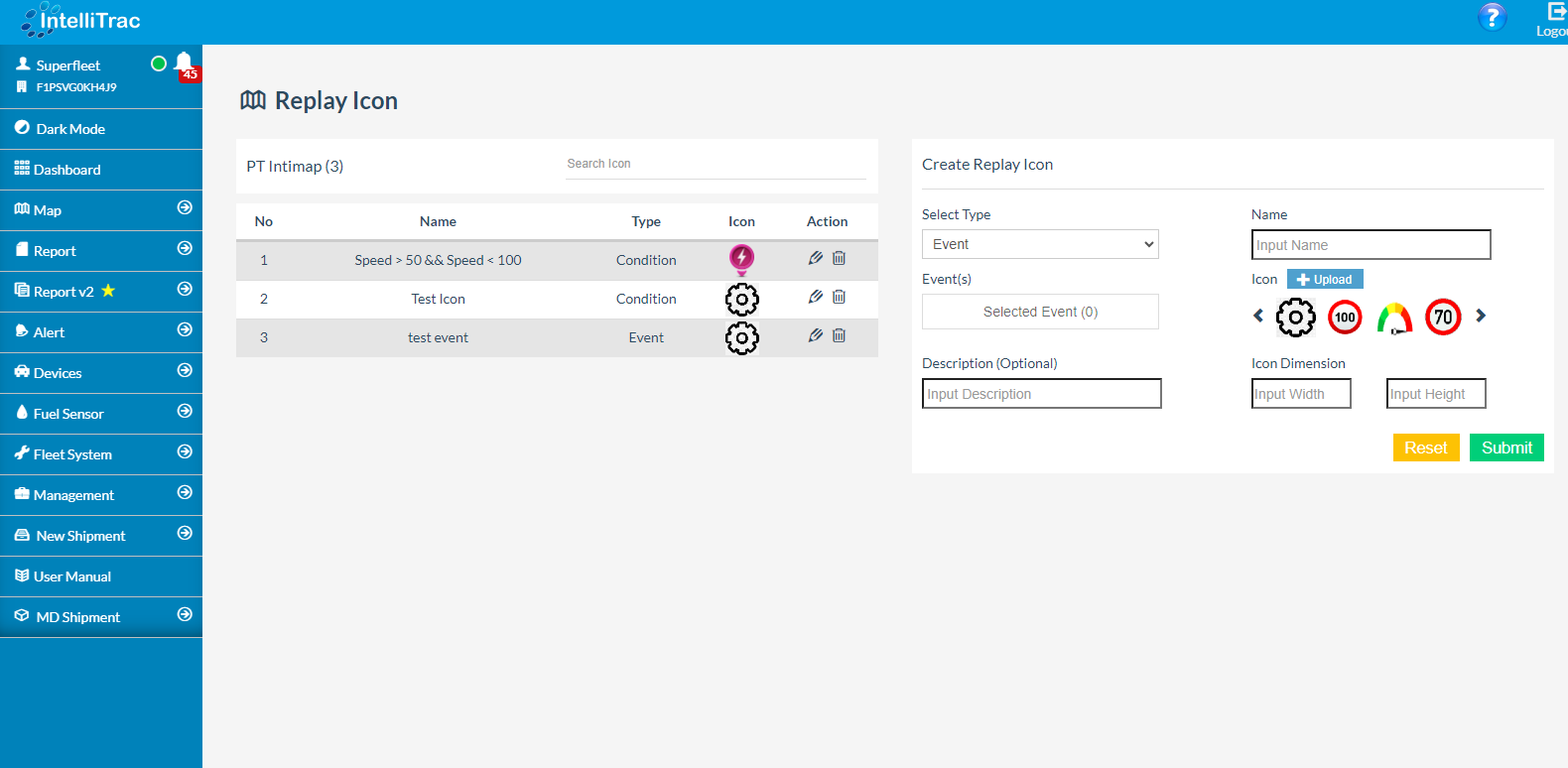
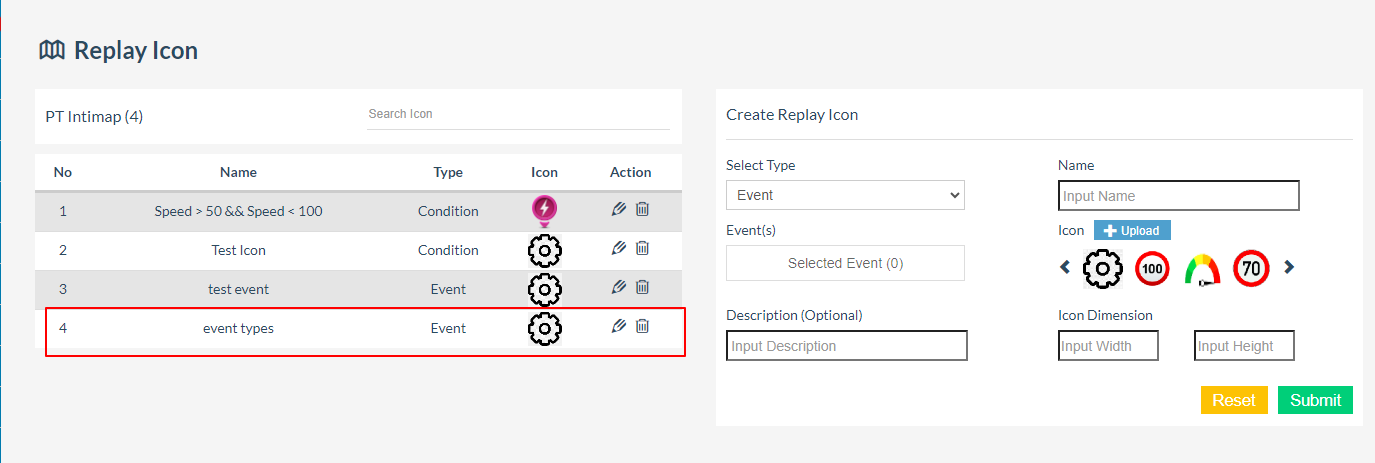
Berikut ini adalah langkah-langkah untuk membuat Replay Icon seperti yang ditunjukkan pada gambar di bawah ini.
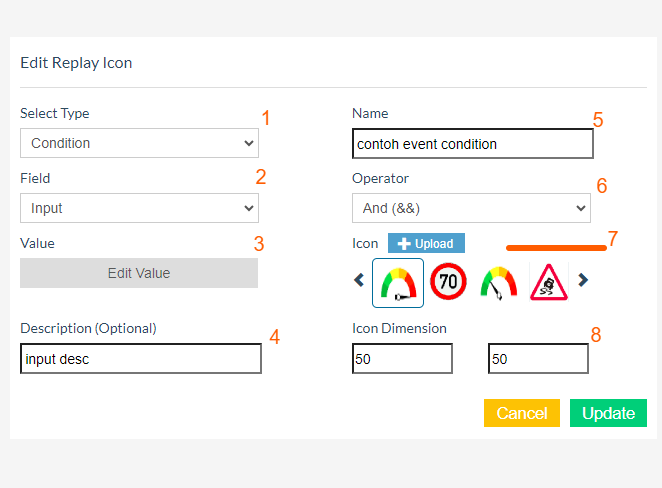
Pilih jenis Replay Icon yang ingin Anda buat. Misalnya, jika Anda ingin membuat Replay Icon berdasarkan kondisi, pilih Condition seperti pada gambar di atas.
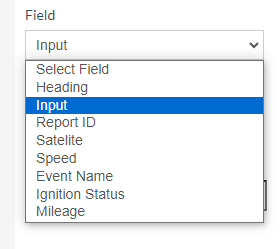
Selanjutnya, pilih field yang ingin Anda gunakan. Field adalah informasi standar yang muncul dalam informasi GPS. Anda dapat memilih field apa saja yang ingin Anda gunakan.
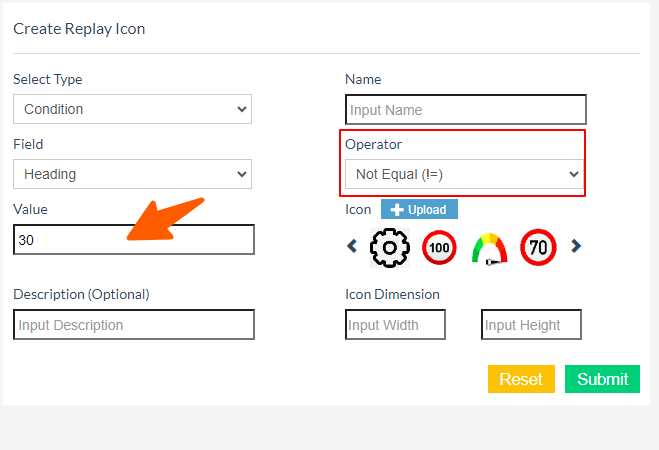
Inputkan nilai (value) yang ingin Anda masukkan. Pastikan Anda sudah memilih operator sehingga kolom nilai (value) dapat diisi.
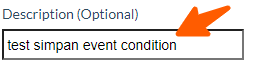
Jika Anda ingin, Anda dapat menginputkan deskripsi untuk Replay Icon Event Types yang Anda buat
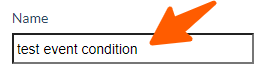
Beri nama pada Replay Icon yang ingin Anda tambahkan.
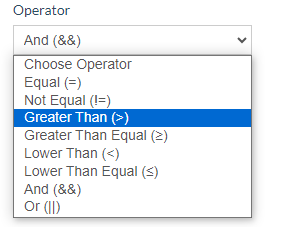
Inputkan nilai operator yang ingin Anda gunakan.
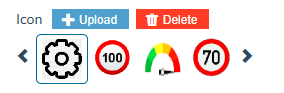
Anda dapat menambahkan ikon dengan mengunggah gambar yang ingin dijadikan ikon atau memilih ikon yang sudah ada di halaman Replay Icon.
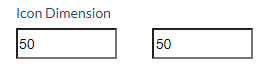
Anda juga dapat mengatur dimensi (panjang dan lebar) dari ikon yang Anda buat
Setelah semua form telah diisi, klik Submit untuk menyimpan data tersebut.
Event baru yang telah Anda buat akan muncul di halaman Replay Icon.
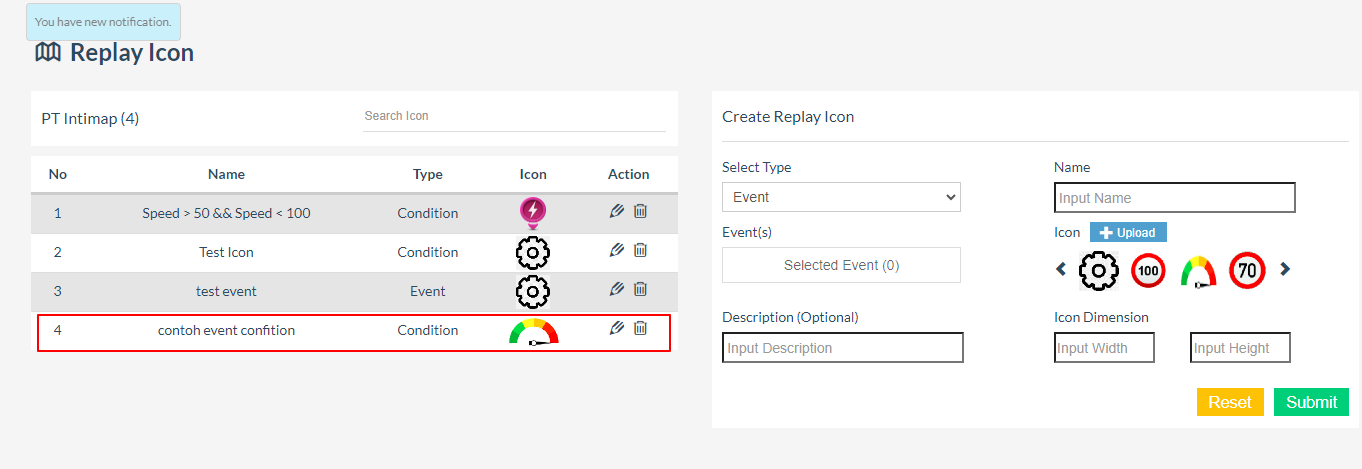
Event by Types
Untuk memilih Event by Types, ikuti langkah-langkah berikut:
Pada halaman Replay, pilih Event by Types seperti yang ditunjukkan pada gambar di bawah ini.
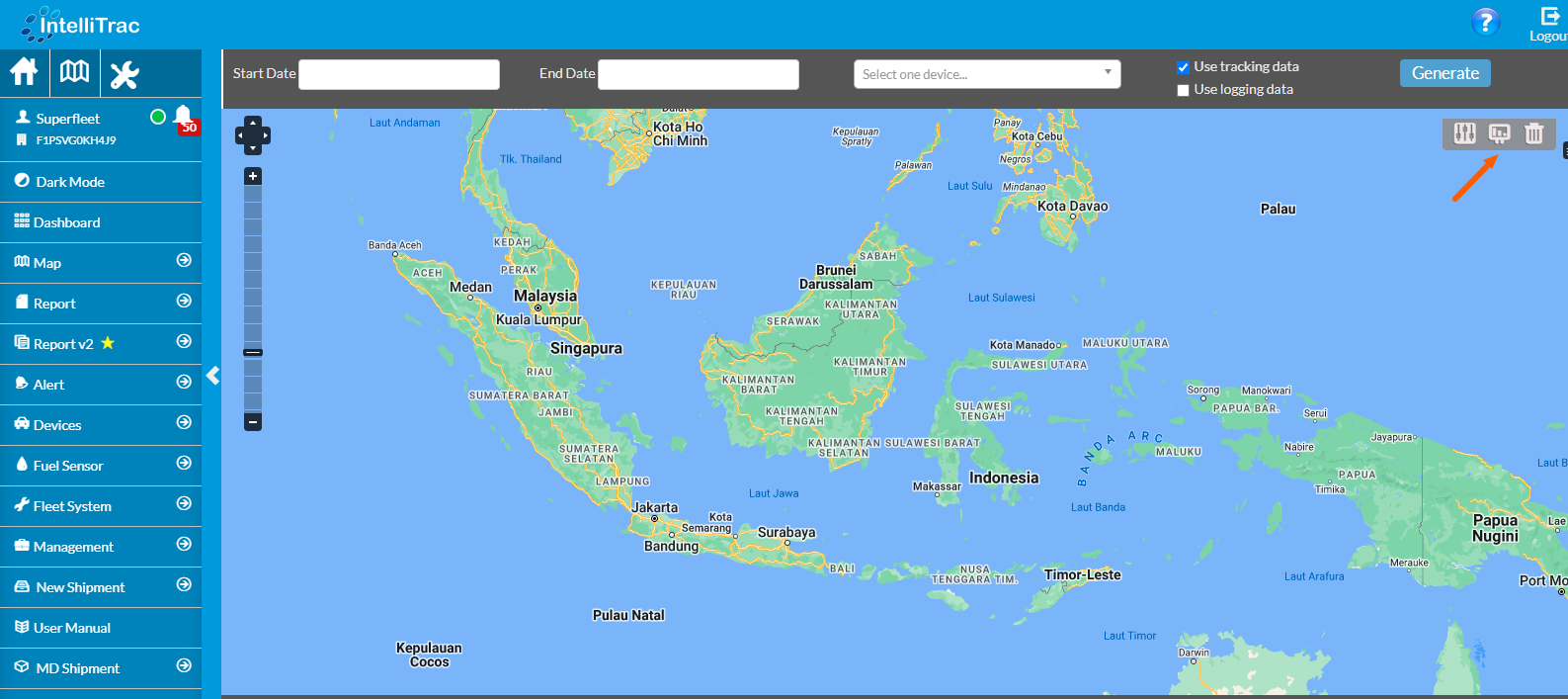
1.Klik Ikon Event by Types yang terlihat seperti pada gambar
Setelah itu, akan muncul tampilan seperti pada gambar di bawah ini
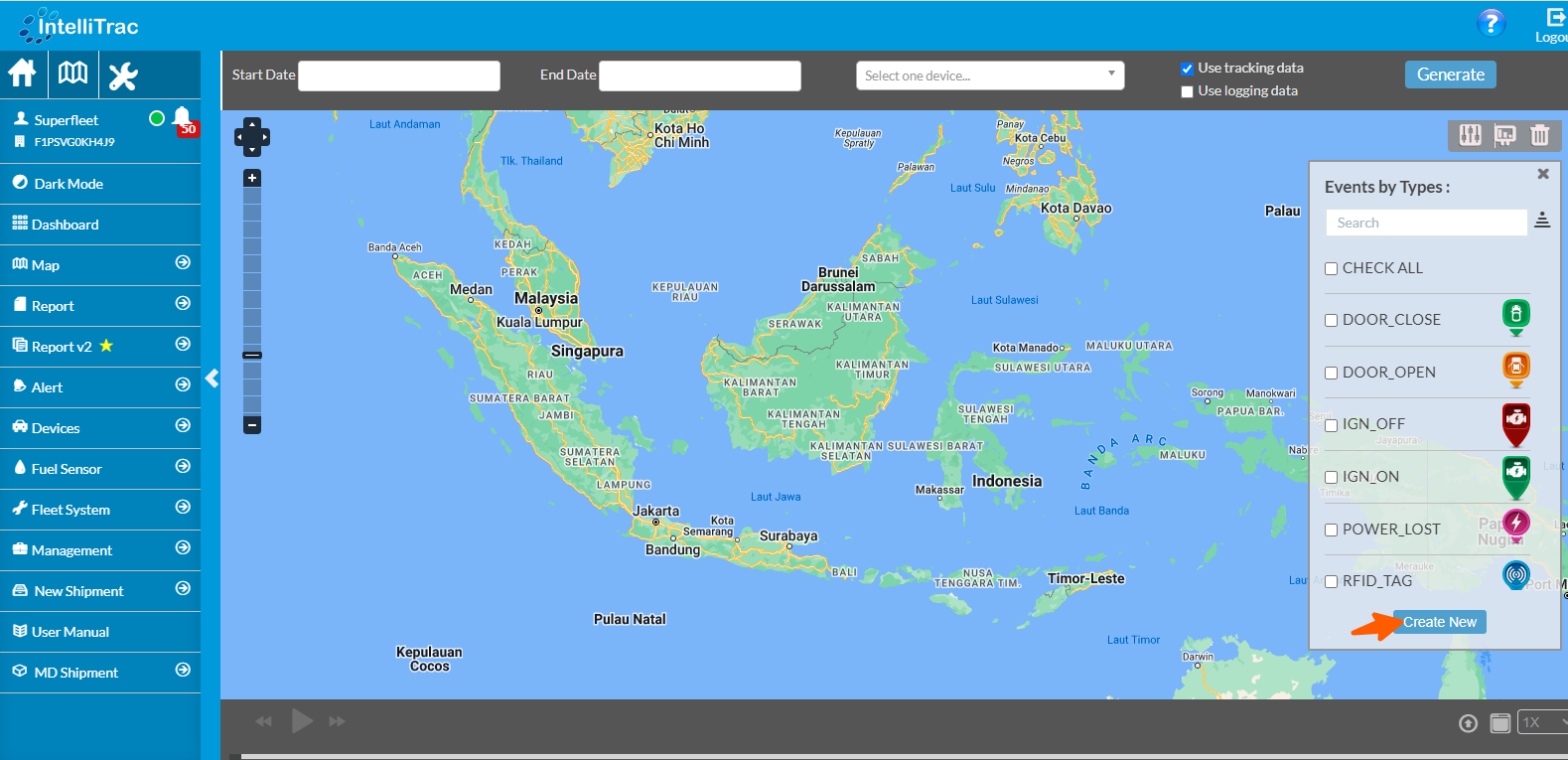
2.Jika Anda ingin membuat event baru, klik Create New. Kemudian akan muncul Halaman Replay Icon seperti dibawah ini
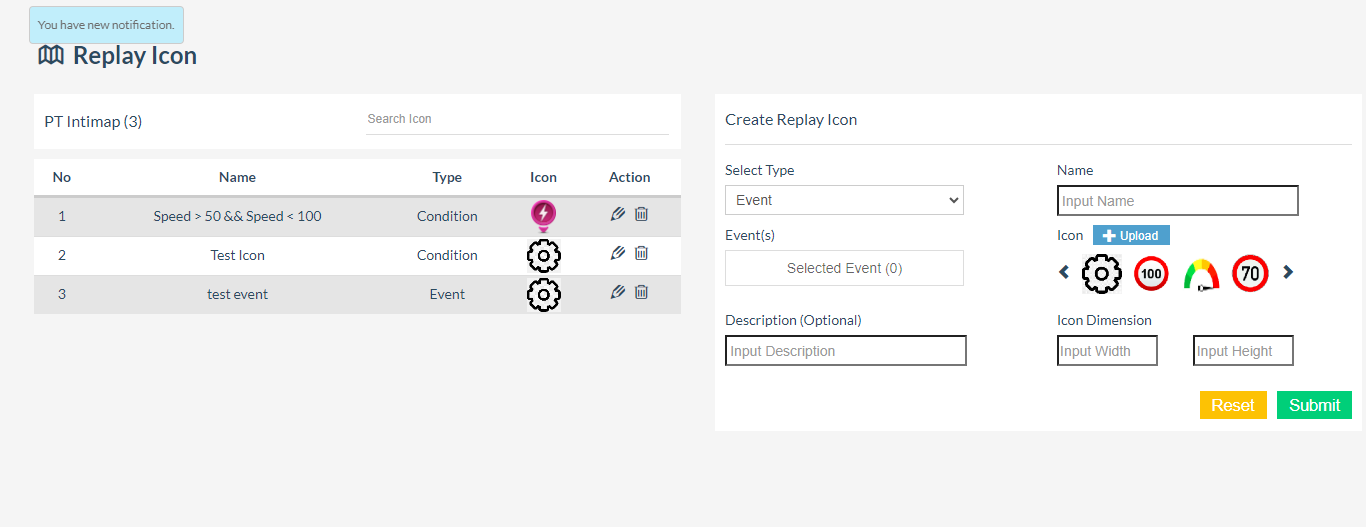
3.Jika anda ingin membuat event types baru, Anda perlu mengisi beberapa informasi seperti contoh di bawah ini
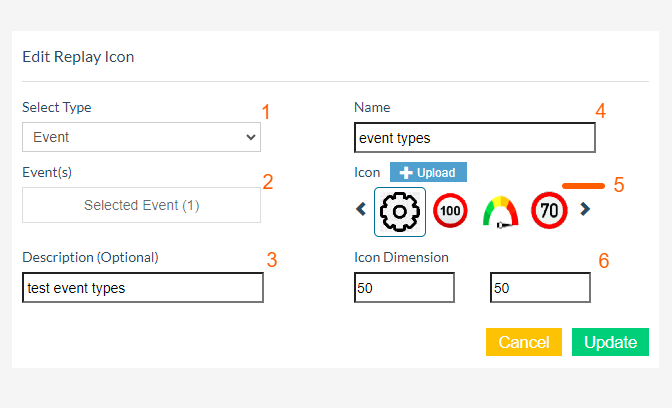
Berikut penjelasan masing masing untuk membuat event types baru
Pilih jenis event yang ingin Anda buat. Pada gambar, terdapat dua jenis pilihan, yaitu Event dan Condition user bisa memilih pilihan dari kedua event tersebut seperti yang ada di gambar
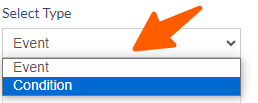
2.Selanjutnya, pilih event yang ingin Anda buat ada beberap pilihan event yang bisa dipilih oleh user
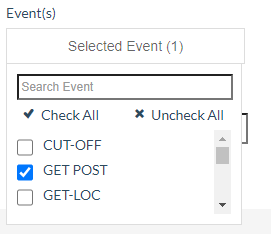
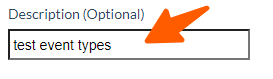
Tambahkan deskripsi untuk event types yang ingin Anda buat
Berikutnya, beri nama pada event types yang ingin Anda buat
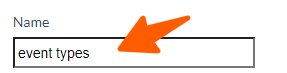
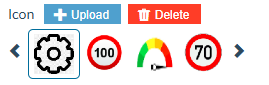
5. Anda dapat memilih ikon untuk event yang ingin Anda buat. Anda bisa mengunggah gambar ikon dengan mengklik tombol Upload seperti pada gambar di bawah ini. Selain itu, Anda juga dapat memilih ikon yang sudah ada di halaman event yang tersedia.
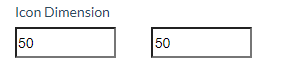
Terakhir, Anda dapat menentukan dimensi (tinggi dan lebar) ikon yang ingin Anda buat
Setelah semua form telah diisi, klik Submit untuk menyimpan data tersebut.
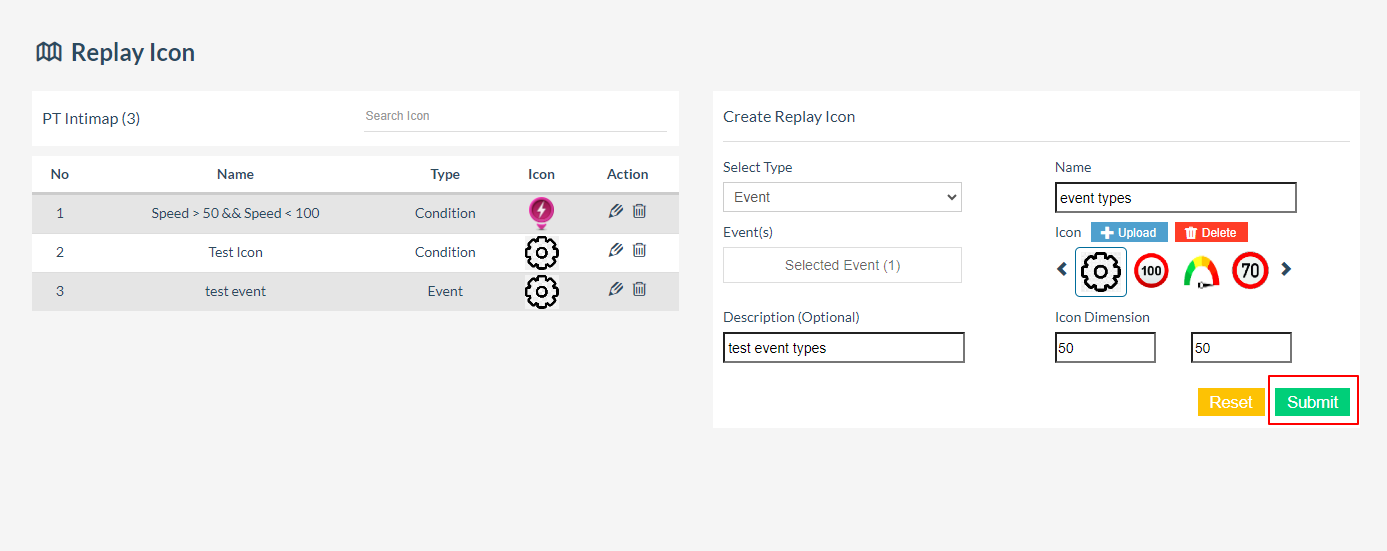
Event baru yang telah Anda buat akan muncul di halaman Replay Icon.
Tips : Range waktu penarikan data replay maksimal adalah 7 hari, tapi untuk mengoptimalkan kecepatan penarikan data dari server disarankan untuk menjalankan replay dengan range waktu maksimal 3 hari.
GEOFENCE
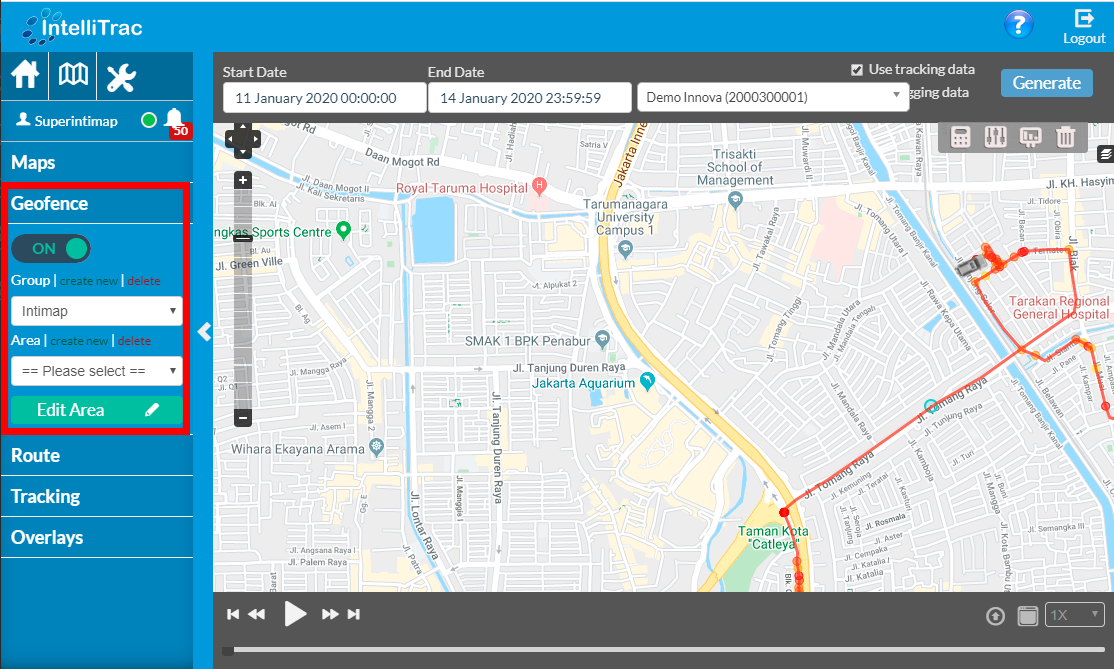
Pada halaman replay, Anda juga dapat membuat geofence area, dibawah ini merupakan langkah-langkah membuat geofence area pada halaman replay,
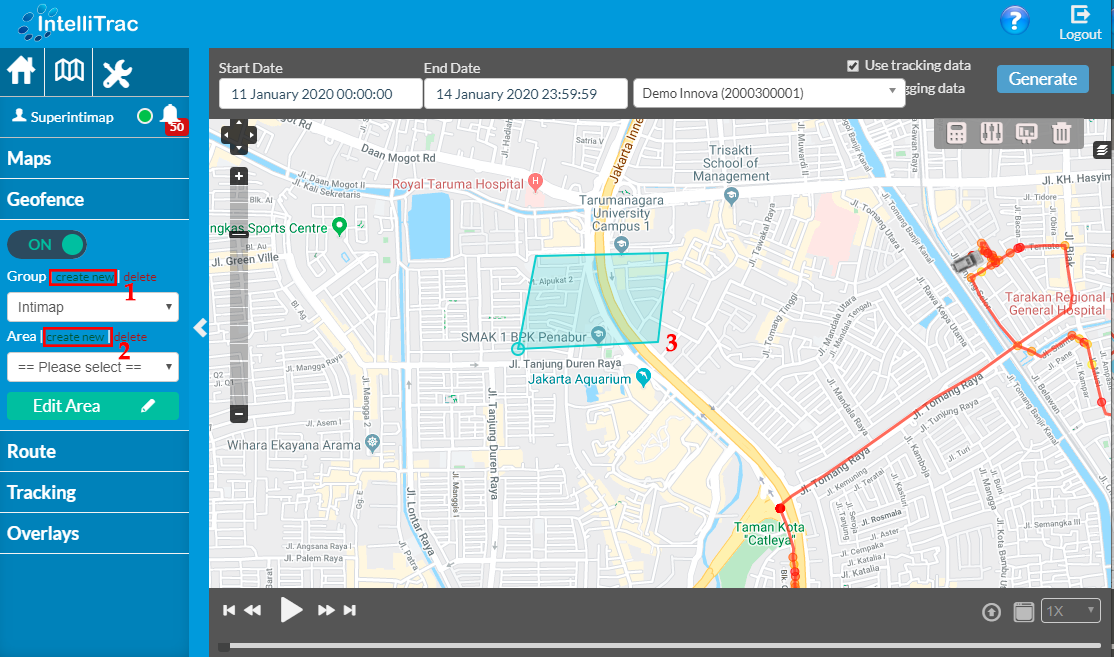
Silahkan klik create new pada GROUP pada kotak merah seperti gambar diatas, atau pilih group yang telah dibuat sebelumnya
Klik create new pada AREA untuk membuat geofence area
Buat poligon untuk geofence area sesuai kebutuhan
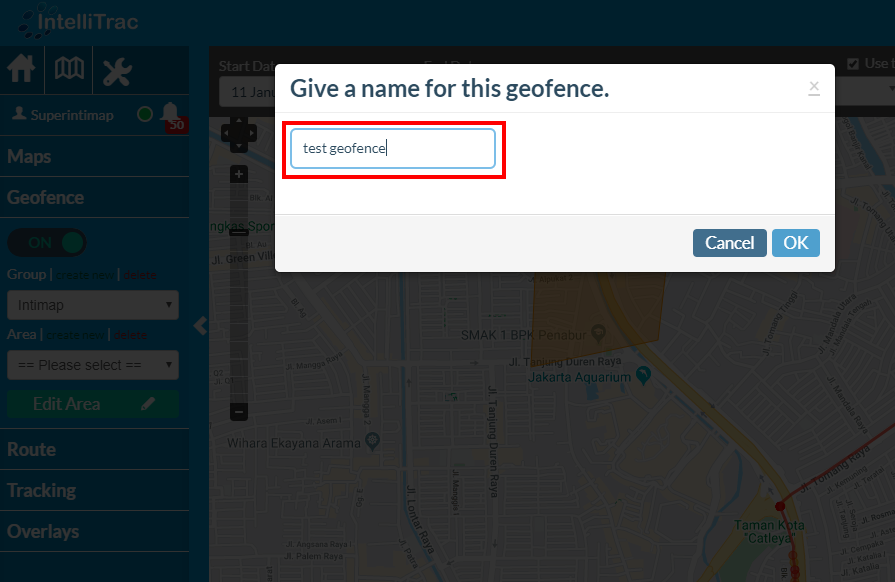
Masukkan nama geofence area contohnya seperti pada gambar diatas
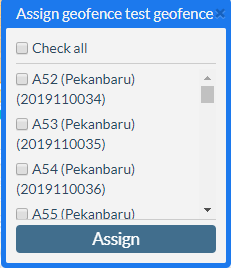
Silahkan pilih device yang ingin diassign geofence tersebut
Klik Assign jika sudah selesai memilih device