Multitrack
Pada bagian ini kita akan lihat bagaimana monitoring menggunakan tampilan split screen 1 peta 1 kendaraaan. Dengan default tampilan pada layar monitor Komputer adalah 12 kendaraan per Sesi.
Cara menggunakan :
Pilihan Kendaraan yang akan ditampilkan
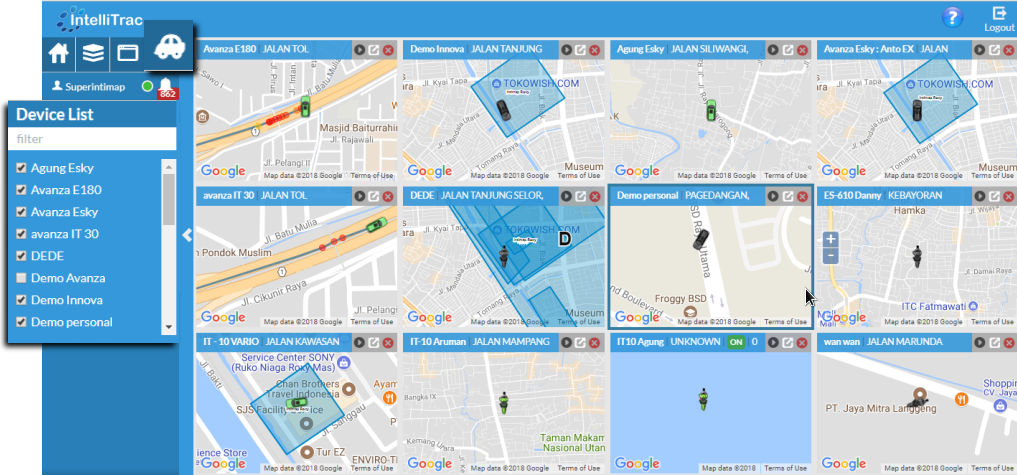
Setelah anda masuk ke multitrack, anda akan melihat daftar kendaraan yang sudah anda muat di awal dan halaman untuk menampilkan jendela peta. Checklist kendaraan yang akan anda tampilkan pada layer multitrack. Seperti yang sudah disebutkan di awal bahwa untuk layar computer, jendela peta yang bisa ditampilkan 12 kendaraan.
2. Menampilkan Peta, Geofence, dan Tracking Line pada Multitrack Merubah tampilan peta
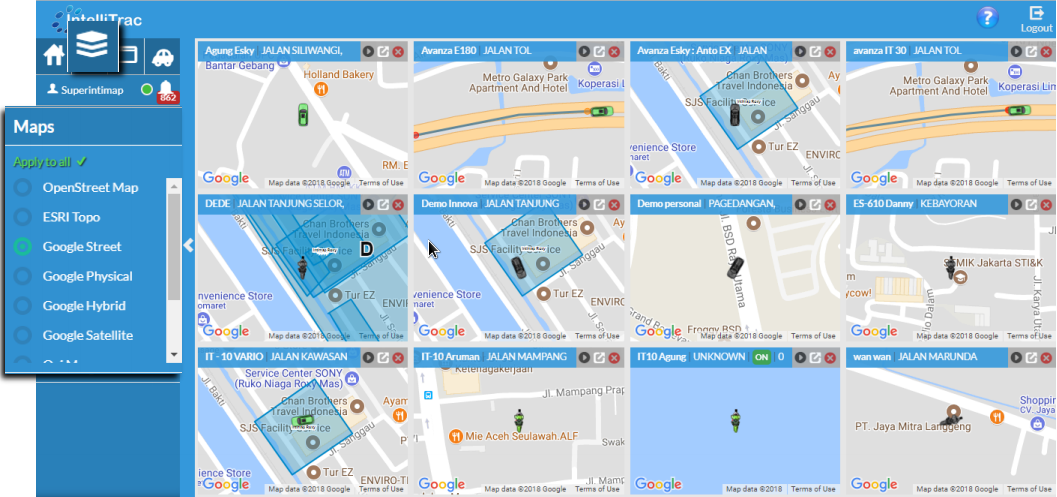
Untuk merubah tampilan peta, anda bisa melakukannya per layar peta atau semua peta.
Pilih layar peta yang akan dirubah tampilan petanya
Pilih pilihan peta yang akan digunakan
Jika anda ingin menampilkan pilihan peta pada semua jendela petanya klik apply to all.
Menampilkan Geofence
.
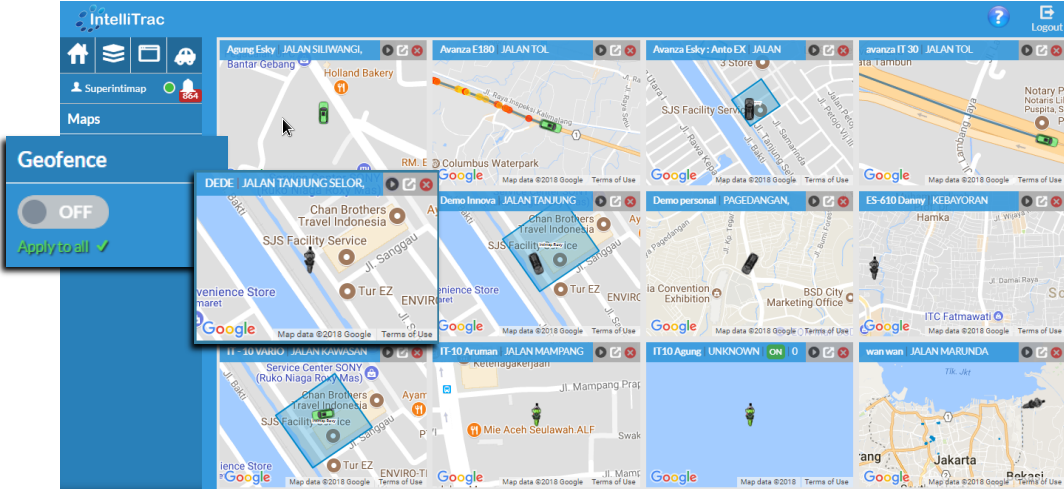
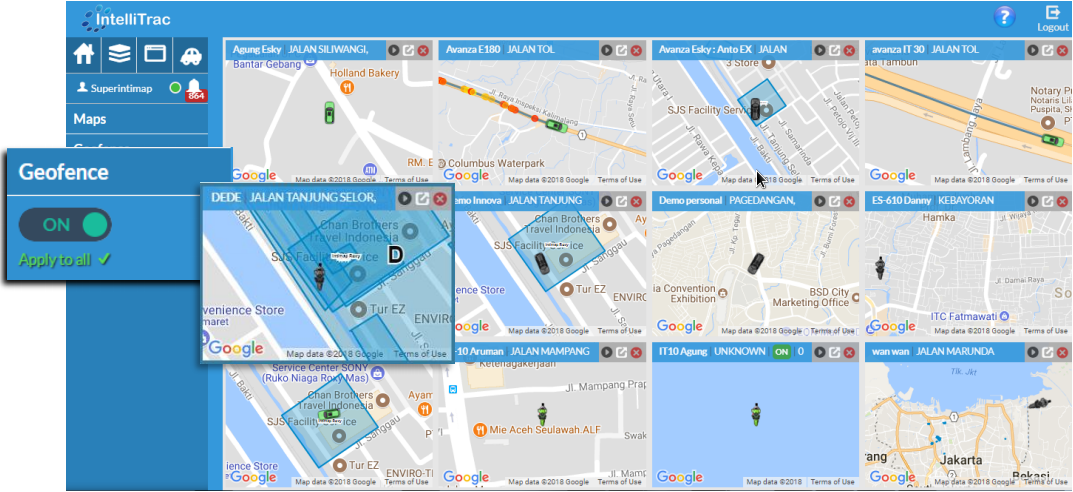
Untuk Menampilkan Geofence anda bisa melakukan
Pilih jendela peta yang akan ditampilkan
Geser toggle pada posisi ON
Untuk menampilkan geofence pada semua jendela peta bisa klik Apply to All.
Pada setiap layar peta terdapat informasi dan tombol yang dapat anda gunakan.
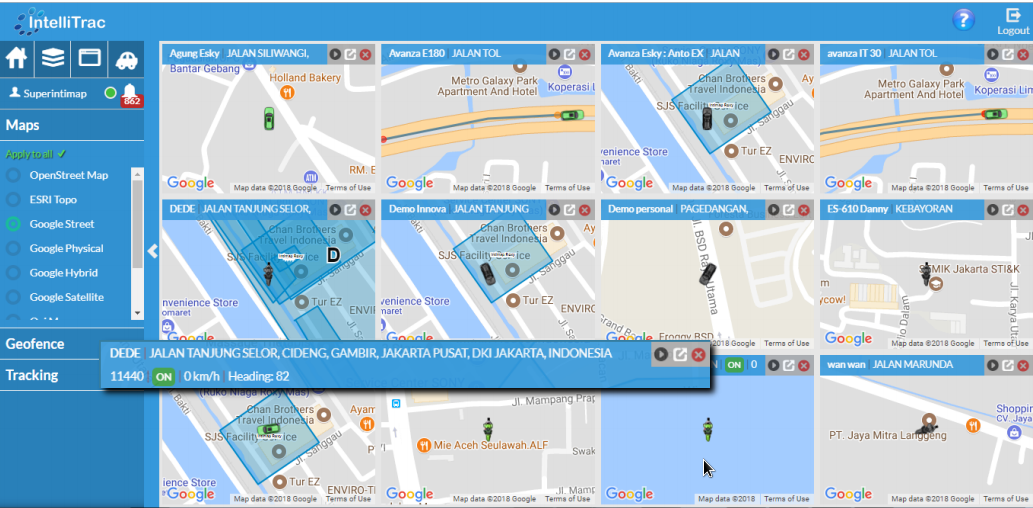
Play : untuk masuk ke menu replay
Full Screen : Untuk maximalkan ukuran layer kendaraan tersebut
Close : Untuk menutup layar peta kendaraan tersebut.