Main Map
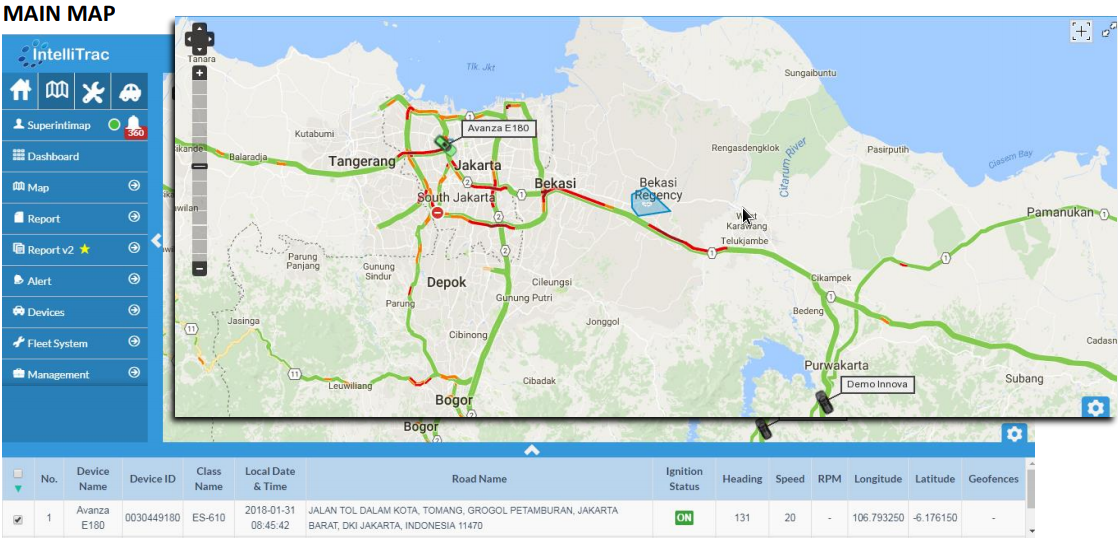
Pada bagian main map, anda akan melihat semua kendaraan yang sudah di buat sebelumnya pada halaman login.
MAP
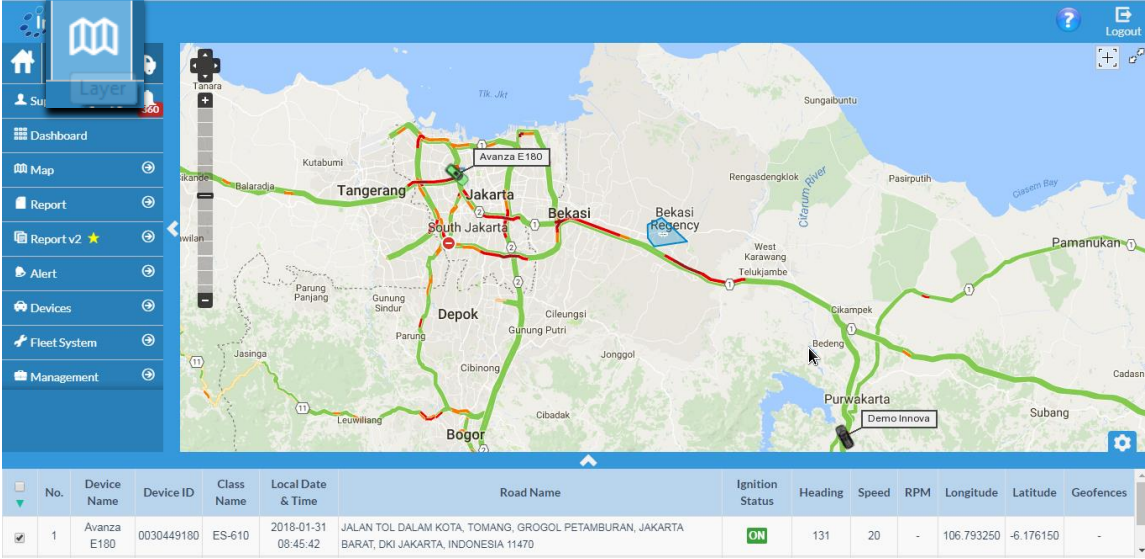
Untuk menjelajahi informasi dan tampilan dari Main Map, anda bisa masuk ke menu LAYER pada baris navigasi di samping Peta.
Maps
Menampilkan daftar peta yang bisa dipergunakan.
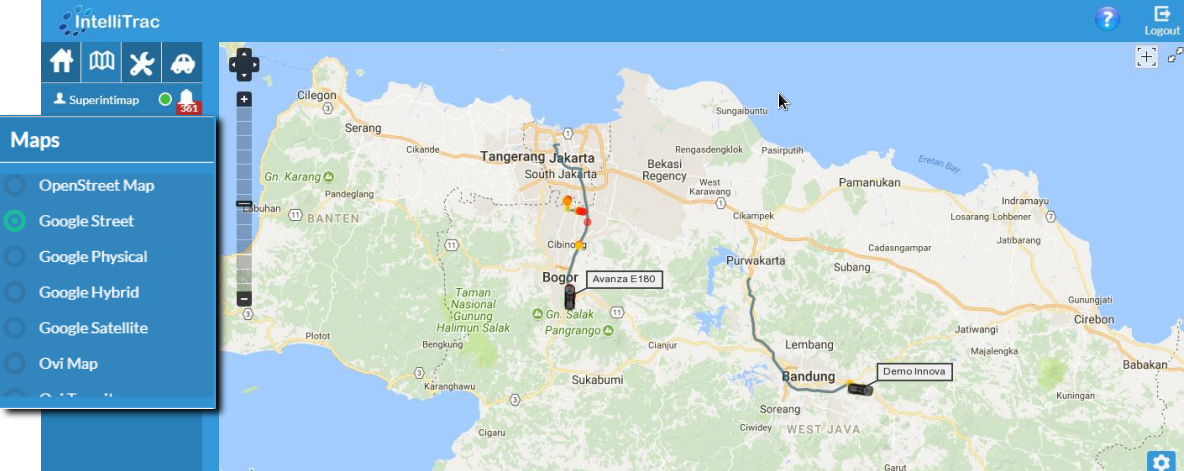
Open Street Map
Google Street
Google Physical
Google Hybrid
Google Satellite
Ovi Map
Ovi Transit
Ovi Satellite
Geofence
Berfungsi menampilkan atau menyembunyikan geofence pada peta.
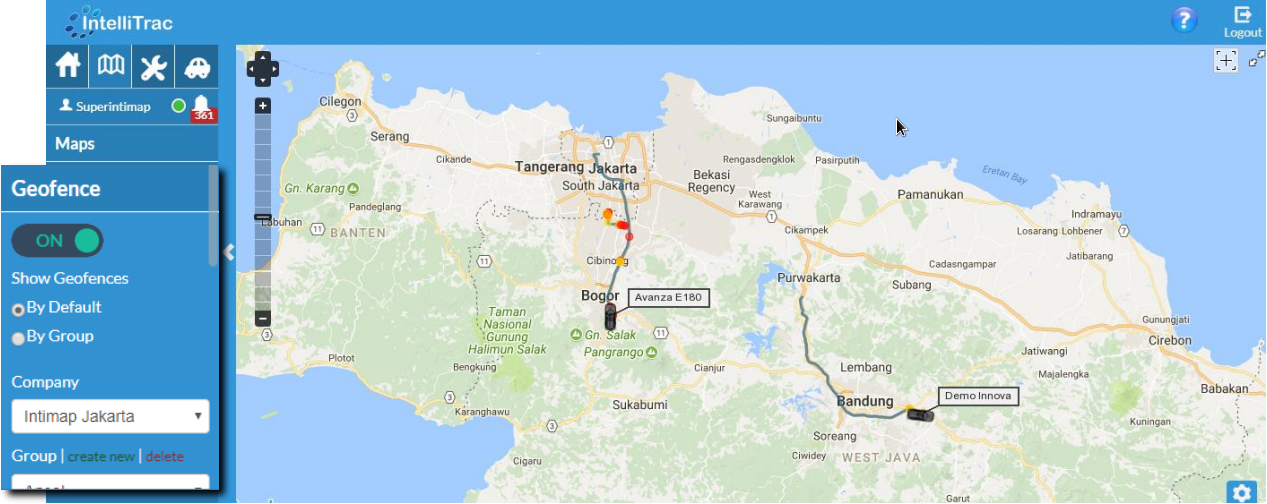
Untuk menampilkan Geofence geser toggle pada posisi ON dan untuk menyembunyikan geser toggle pada posisi OFF.
Catatan : Fungsi ini tidak akan berpengaruh pada data seperti alert dan notifikasi kendaraan keluar masuk geofence. Jadi walaupun geofence tidak ditampilkan pada peta alert dan notifikasi tetap aktif.
Pada menu geofence ini anda juga dapat membuat dan menghapus area geofence pada peta.
Membuat Geofence :
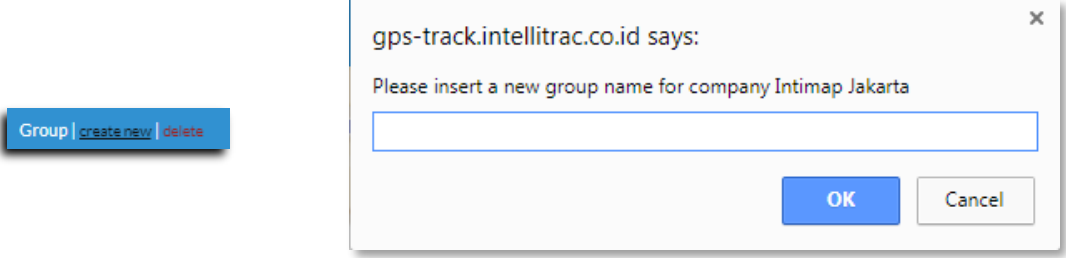
Group : Pengelompokan area geofence
Create : Create New – Insert Group Name – Ok
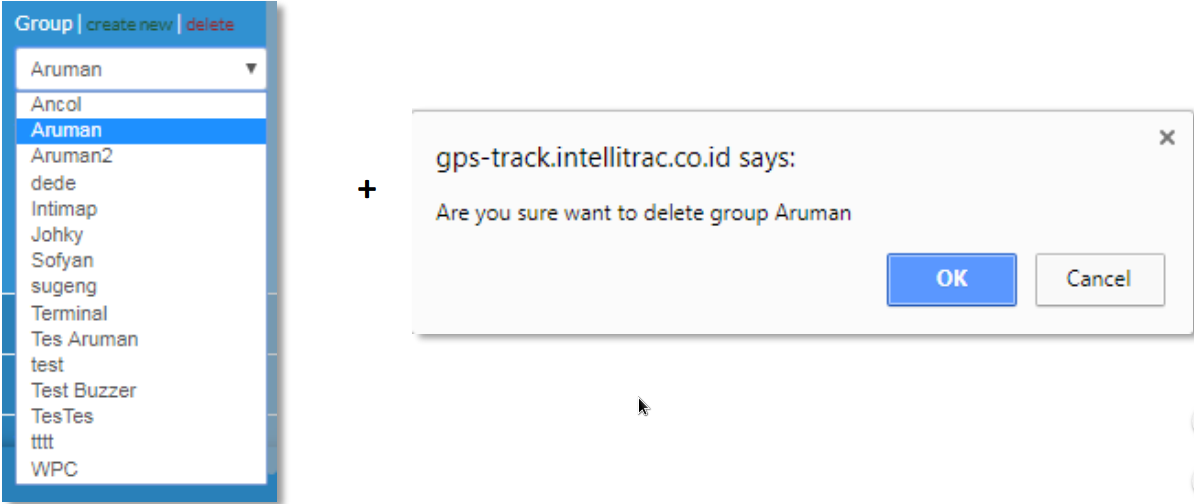
Delete : Choose group – delete – Ok
Area : Polygon Area Geofence
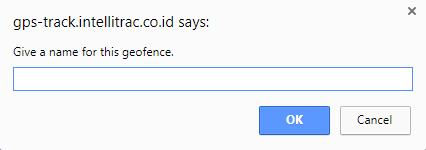
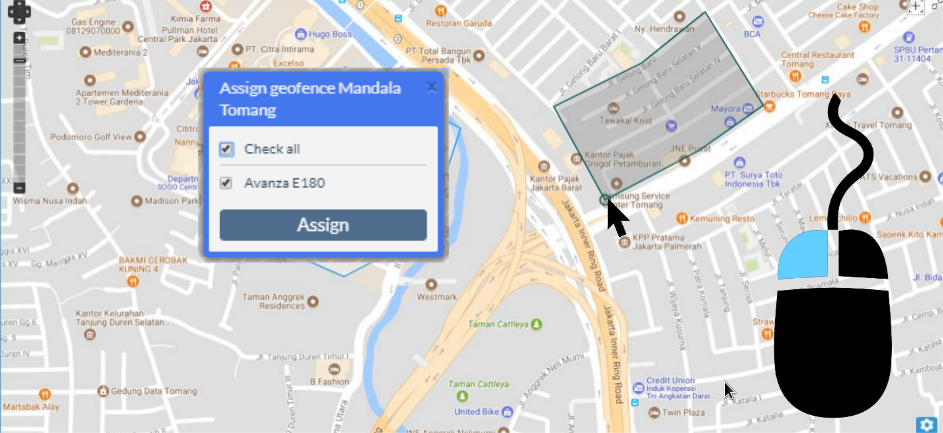
Create : Create New – Insert Name – klik kiri pada peta untuk mulai membuat polygon – klik kiri 2x pada peta untuk meyelesaikan polygon – Assign vehicle

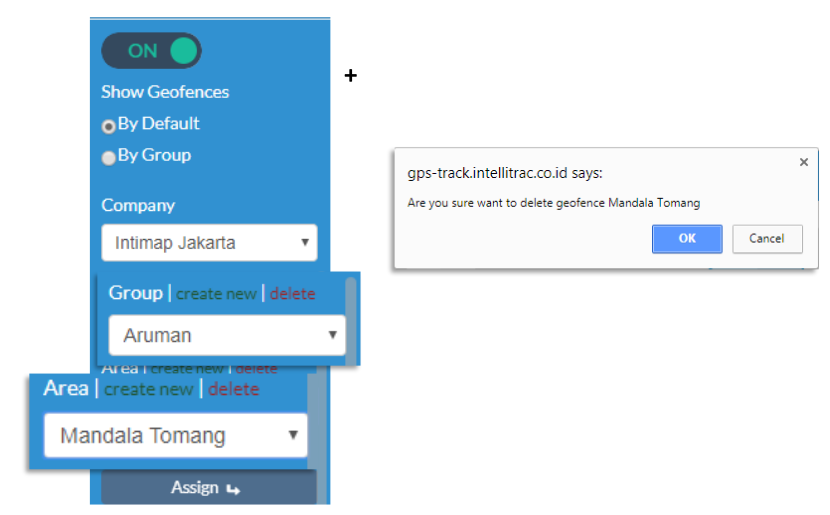
Delete : Pilih Group lokasi geofence yang akan di hapus – Pilih nama geofence di bagian area – klik Delete – tekan Ok pada Pop Up Notifikasi di bagian peta.
Route
Menampilkan Rute pada peta.
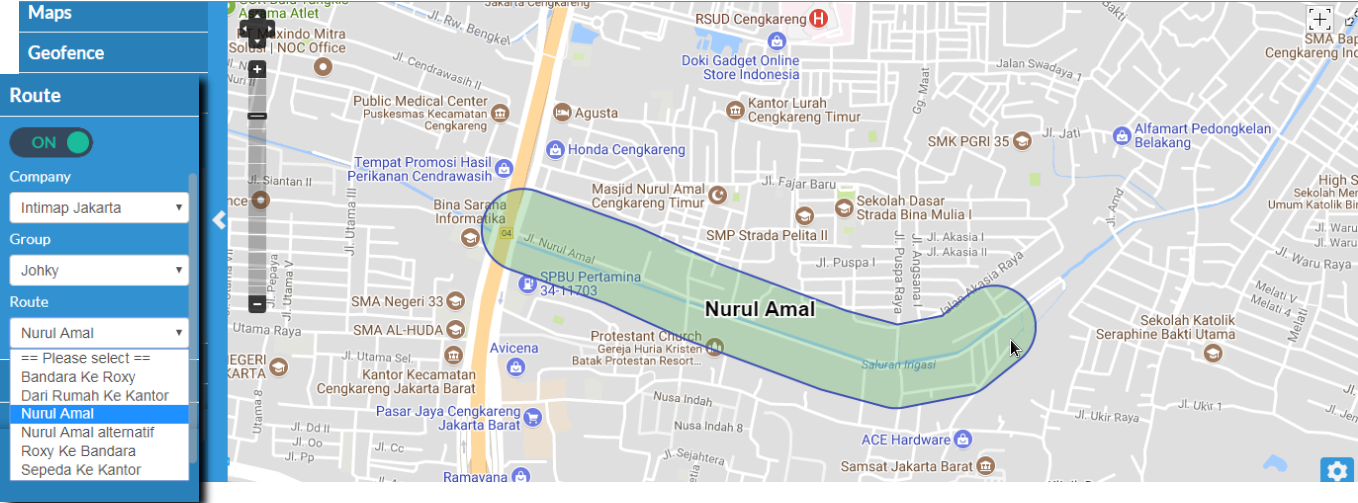
Untuk Menampilkan rute geser toggle pada posisi ON dan untuk menyembunyikan geser toggle pada posisi OFF. Pada daftar rute anda bisa pilih salah satu rute dan peta akan langsung mengarahkan ke rute tersebut.
Overlays
Menampilkan informasi traffic, cuaca, dll
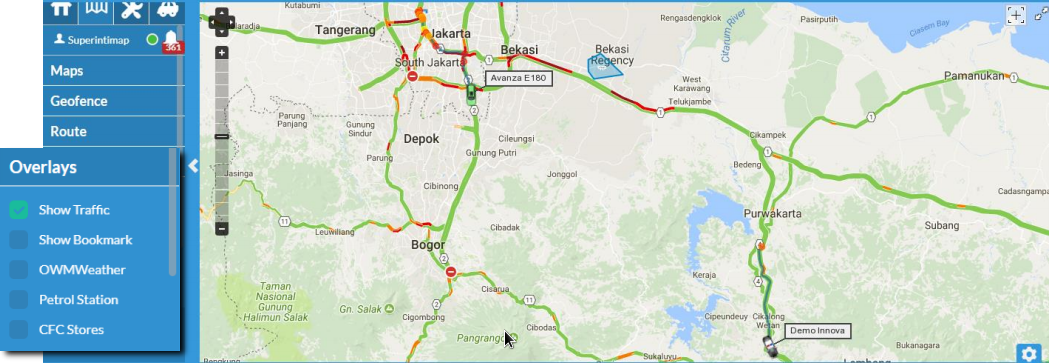
Show Traffic ( hanya bisa ditampilkan jika peta yang aktif adalah peta google )
Menampilkan kondisi kemacetan lalu lintas
Show Bookmark
Menampilkan area yang sudah ditandai, klik untuk mengarahkan peta pada area tersebut
OWM Weather
Menampilkan kondisi cuaca pada peta
Petrol Station
Menampilkan lokasi spbu pada peta
CFC Stores ( Available Custom layer By request )
Menampilkan lokasi Outlet CFC. Data ini berdasarkan data store CFC Indonesia dan permintaan khusus dari CFC untuk ditampilkan pada peta monitoringnya.
Tracking Line
Menampilkan dan mengatur garis tracking yang dilalui tracker.
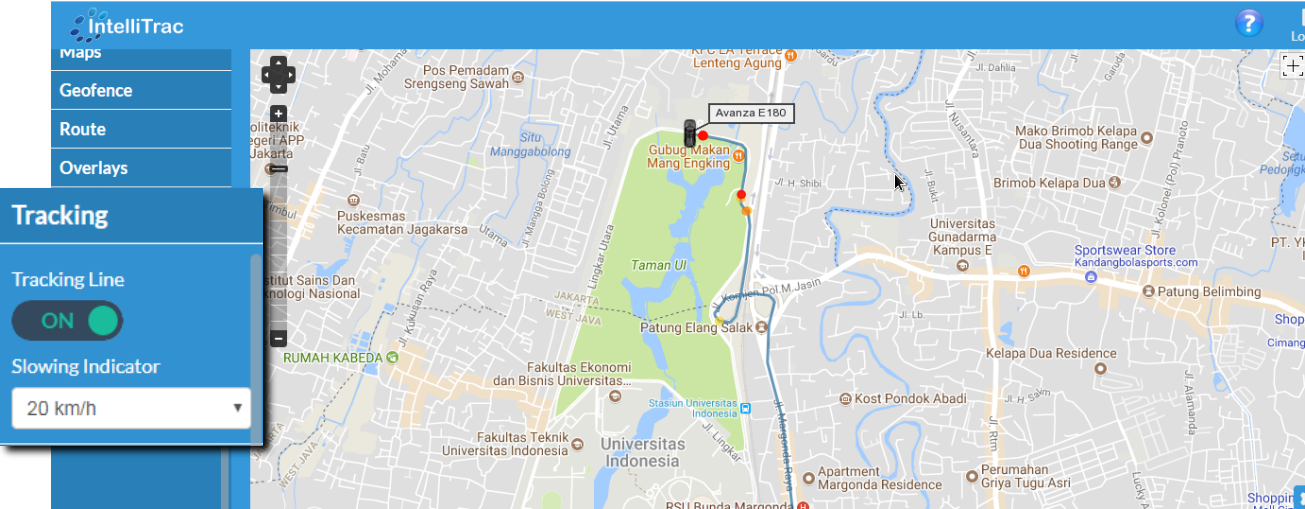
Untuk Menampilkan garis jalan yang dilalui tracker geser toggle ke posisi ON, untuk menyembunyikan geser ke posisi Off.
Selain itu, pada Tracking line juga ada titik yang mengindikasikan kecepetan kendaraan dibawah kecepatan normal atau yang disebut Slowing Indicator.
Batas kecepatan yang dapat di atur pada slowing indicator adalah maksimal 20 Km/h. Jika kendaraan sampai pada kecepatan 0 km/h maka pada tracking line akan mengeluarkan titik merah. Jika kecepatan diatas 0 sampai batas kecepatan yang diatur maka akan mengeluarkan titik kuning pada tracking line.
Vehicle Lable
Menampilkan informasi tambahan tracker seperti plat no kendaraan dan nama pengemudi
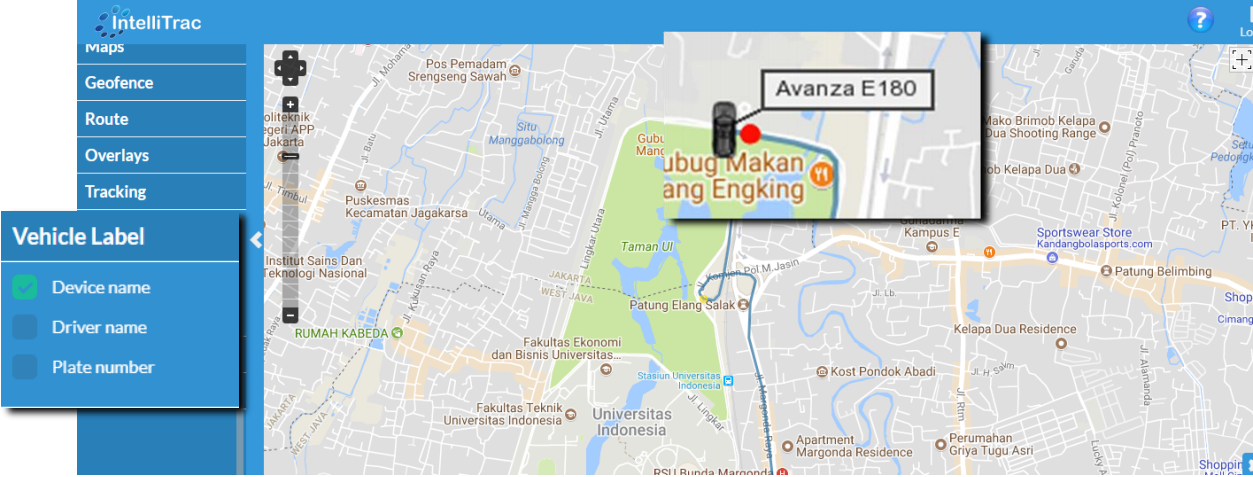
Checkbox
Keterangan
Device Name
menampilkan nama alat pada label
Driver Name
menampilkan nama pengemudi pada label
Plat Number
menampilkan plat no kendaraan pada label
Bookmark
Untuk membuat penandaan area pada peta dan mengarahkan focus peta pada area tersebut secara cepat.
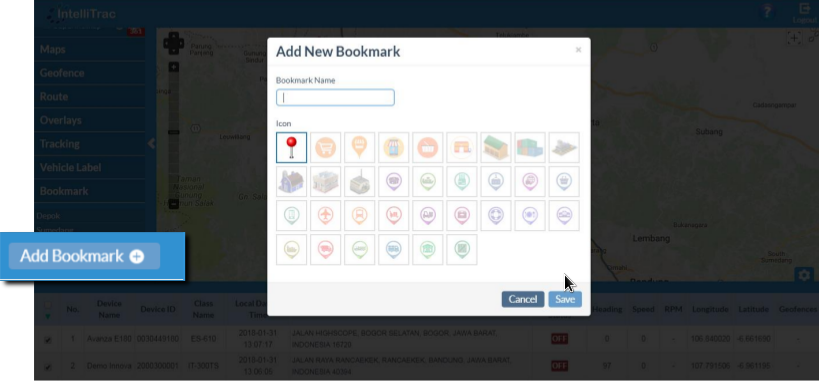
Tab
Keterangan
Add Bookmark
Untuk menambahkan area yang ditandai pada peta
Bookmark Name
Memberi nama pada area yang ditandai
Icon
Memberikan Ikon pada area yang ditandai
Mainkan Mouse anda pada PETA
Arahkan mouse pada ikon kendaraan untuk menampilkan balon informasi dari tracker.
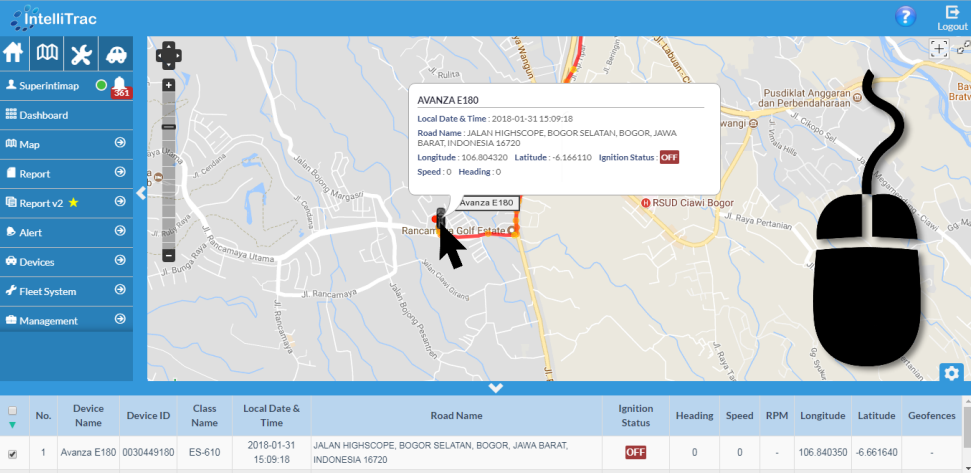
Balon informasi akan berisi informasi waktu, nama jalan, longitude dan latitude kendaraan, status mesin, dan kecepatan.
Arahkan kursor ke ikon kendaraan lalu klik kiri
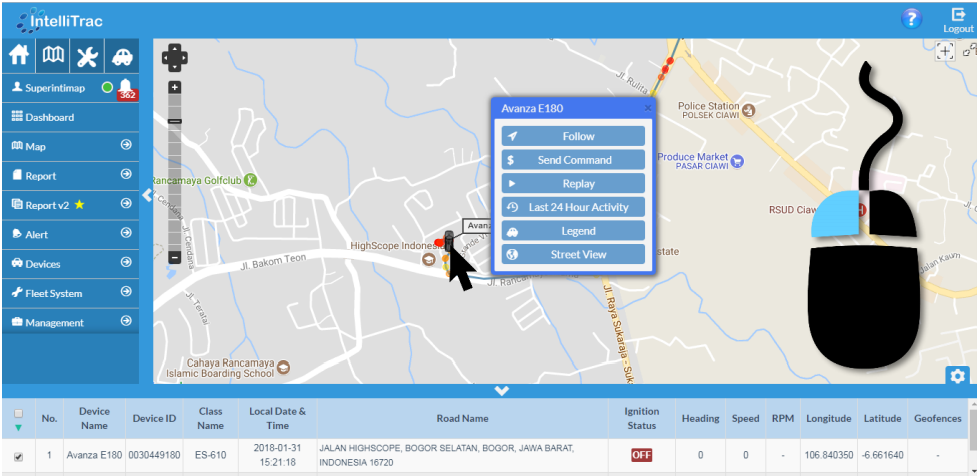
Tab
Keterangan
Follow
Mengatur agar peta tetap fokus pada tracker dan mengikuti pergerakan tracker tersebut
Send Command
Memberi perintah pada alat melalui koneksi gps
Replay
Membuka halaman playback history untuk melihat pergerakan kendaraan
Last 24 Hours Activity
Menampilkan data posisi tracker selama 24 jam terakhir
Legend
Menampilkan ikon marker dari tracker
Street View
Menampilkan foto lokasi sekitar dari posisi tracker saat ini
Arahkan kursor ke titik mana saja lalu klik kanan
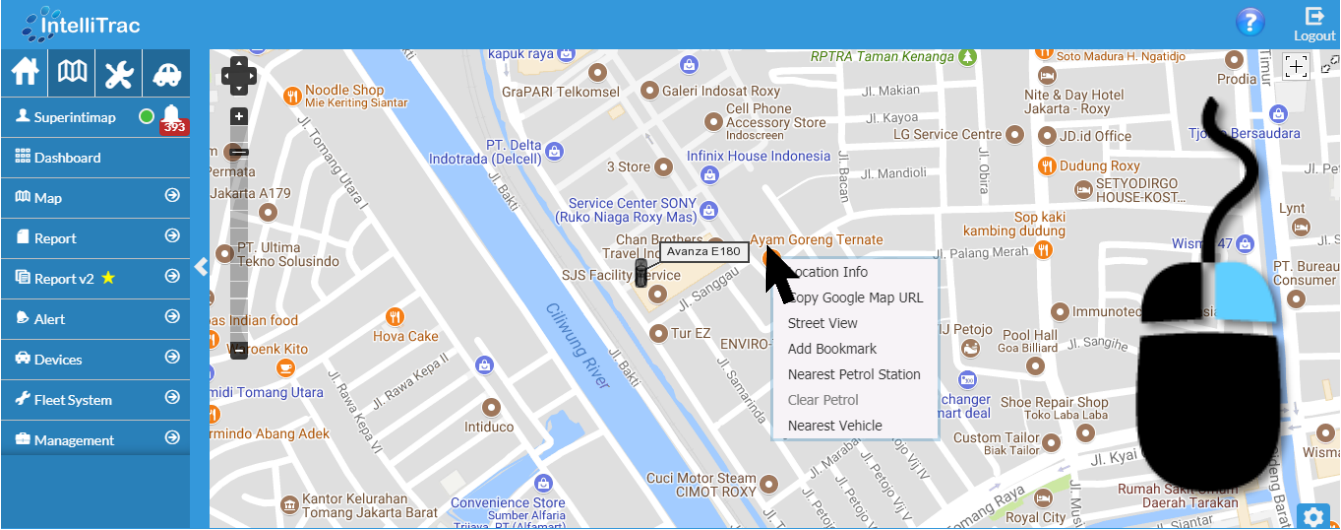
Tab
Keterangan
Location Info
Menampilkan Informasi data wilayah dari titik kursor beserta latitude dan longitude nya
Copy Google Map Url
Menyalin link lokasi google dari posisi kursor
Street View
Menampilkan foto lokasi sekitar dari posisi kursor
Add Bookmark
Menambahkan area yang ditandai pada peta
Nearest Petrol Station
Mencari titik lokasi spbu terdekat dari titik kursor
Clear Petrol Station
Menyembunyikan ikon spbu setelah penggunaan pencarian SPBU terdekat
Nearest Vehicle
Mencari kendaraan yang terdekat dari titik kursor
Table Grid / Table Informasi
Pada bagian peta utama terdapat table informasi dibawahnya. Tabel tersebut berisi informasi data GPS Real time atau data terakhir yang diterima server dari GPS.
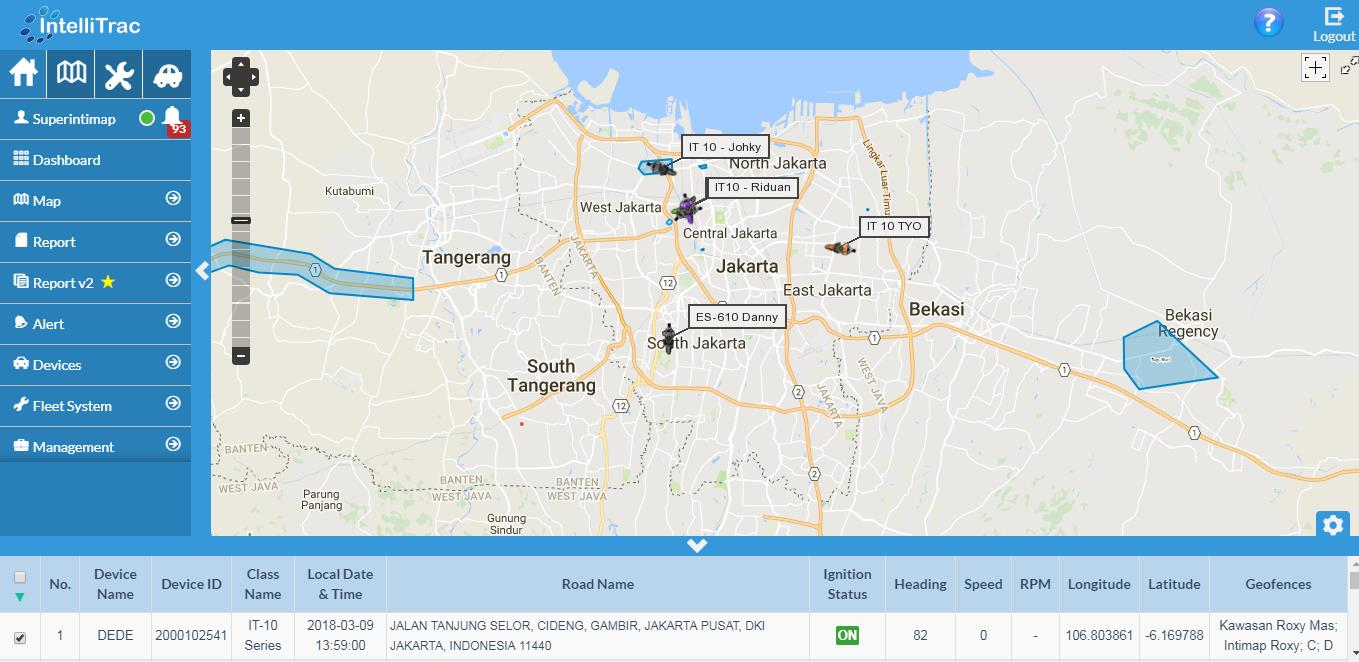
Secara default tampilan table informasi akan seperti ini.
Tab
Keterangan
Local Date & Time
Waktu pengiriman data terakahir alat, waktu disesuaikan dengan zona waktu yang sudah di atur pada alat
Device Name
Nama yang diinput pada data alat. Bisa berupa no polisi kendaraan, no body, dll
Driver Name
Nama supir yang alokasikan ke kendaraan tersebut
Road Name
Nama Jalan berdasarkan database
Longitude & Latitude
Titik kordinat kendaraan
Ignition Status
Status mesin kendaraan ON jika kendaraan dinyalakan atau OFF jika mesin kendaraan dalam kondisi mati
Heading
Arah kendaraan, nilai berdasarkan derajat arah jarum jam
Speed
Kecepatan kendaraan dalam km/h
Satellite
Kualitas satellite yang diterima alat, untuk mendapatkan akurasi posisi
Input
Indikator input yang aktif pada alat
Output
Indikasi Output yang aktif pada alat
Tapi anda juga bisa merubah tampilan tersebut sesuai dengan informasi yang ingin anda tampilkan atau modifikasi letak kolom informasinya dengan Klik Tombol setting pada pojok kanan atas tabel.
Dalam pengaturan table informasi ini ada 3 bagian yang bisa kita modifikasi.
Preset
Pada bagian ini sudah disediakan tombol untuk mengaktifkan template table informasi berdasarkan data yang akan anda tampilkan. Kemudian anda juga bisa menambahkan template setelah anda modifikasi table informasi tersebut lalu tekan save as new preset.
Enabled
Kolom yang diaktifkan pada table informasi. Masing masing kolom tersebut anda bisa modifikasi seperti,
Mengganti Nama kolom
Klik Ikon Pensil kemudian hapus nama kolom yang sebelumnya dan silahkan ketik dengan nama kolom yang anda inginkan kemudian klik Save


Memindahkan kolom

Menggeser kolom ke posisi lebih awal

Menggeser kolom ke posisi yang lebih akhir

Tekan klik kiri pada mouse dan pindahkan kolom ke posisi manapun

Mengeluarkan kolom dari tabel informasi
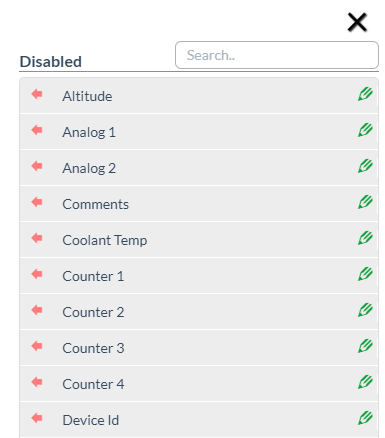
Disabled
Berisi kolom-kolom informasi yang tidak diaktifkan. Anda bisa aktifkan dengan memindahkannya ke kolom enabled dengan cara klik tanda panah pada bagian kolom tersebut.
Setelah selesai melakukan modifikasi pada table informasi, anda bisa klik tanda silang pada bagian kanan atas untuk kembali ke tampilan peta