Vehicle Service
Fitur ini digunakan untuk membuat jadwal service kendaraan.
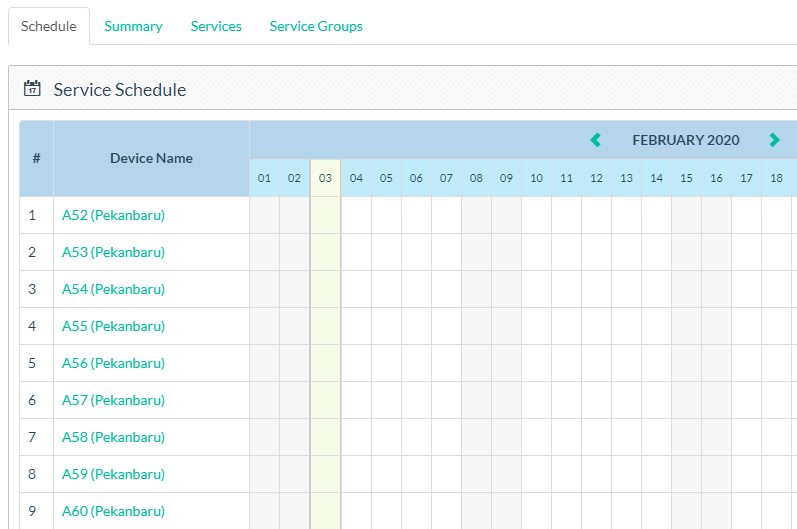
Sebelum membuat jadwal service kendaraan, Anda dapat membuat list service kendaraan dan mengelompokannya.
Services

Klik tab Service
Klik Create New
Lalu akan muncul tampilan seperti dibawah ini,
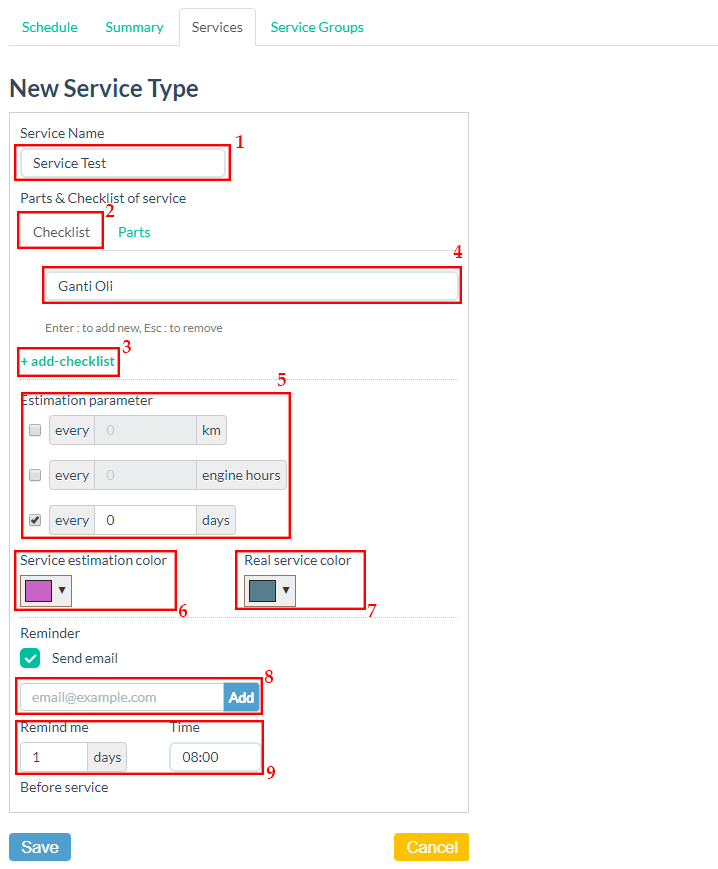
Isi nama untuk service kendaraan
Klik Checklist
Klik add checklist
Isi nama checklist tersebut
Silahkan checklist dan isi salah satu atau ketiganya estimasi parameter
Pilih tanda warna estimasi service
Pilih tanda warna service
Checklist Send Email dan isi nama email lalu klik Add jika ingin mengirimkan jadwal service ke email.
Pilih hari dan waktu untuk mengingatkan jadwal sebelum waktunya service
Klik tombol Save jika sudah selesai.
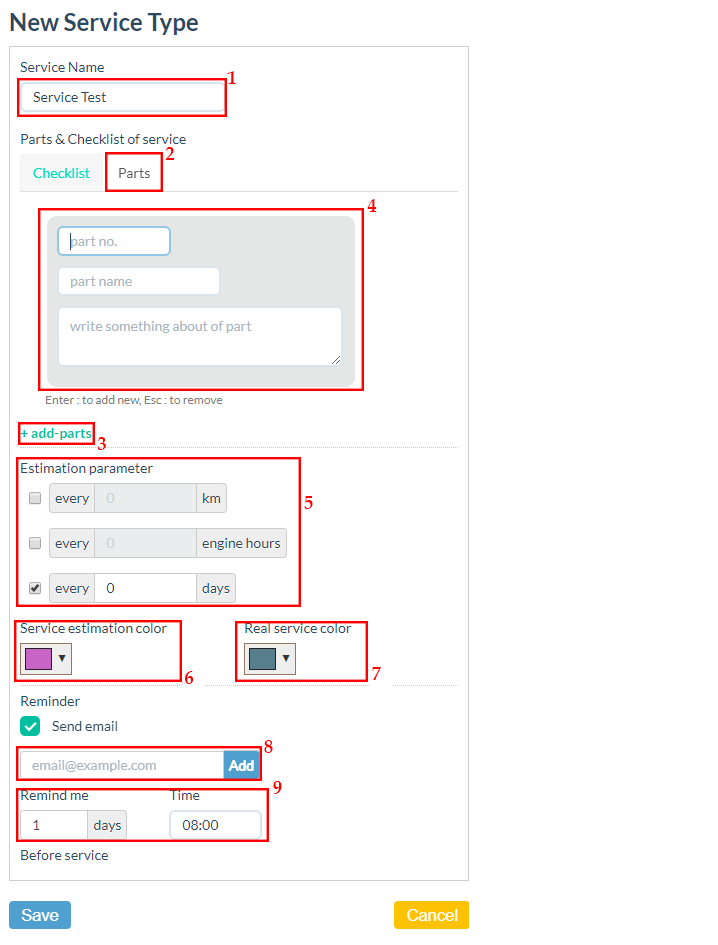
Isi nama untuk service kendaraan
Klik Parts
Klik add parts
Isi nomor parts, nama parts, serta deskripsi
Silahkan checklist dan isi salah satu atau ketiganya estimasi parameter
Pilih tanda warna estimasi service
Pilih tanda warna service
Checklist Send Email dan isi nama email lalu klik Add jika ingin mengirimkan jadwal service ke email.
Pilih hari dan waktu untuk mengingatkan jadwal sebelum waktunya service
Klik tombol Save jika sudah selesai.
Service Groups
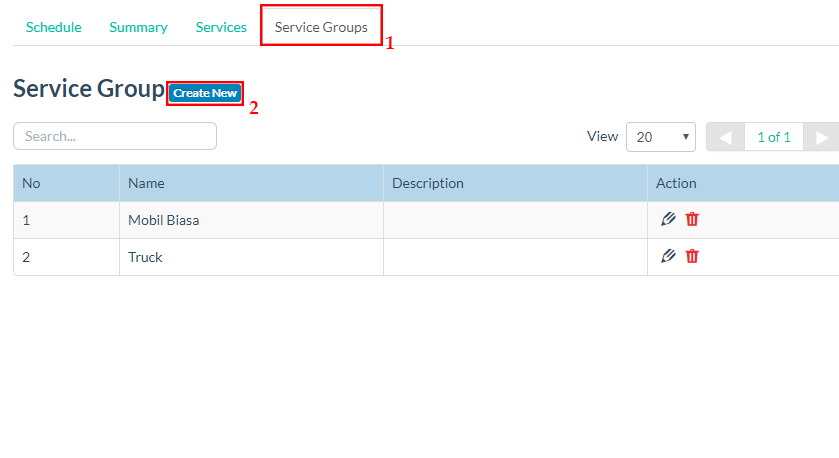
Service Groups berguna untuk mengelompokkan service,
Klik tab Service Groups
Klik tombol Create New
Lalu akan muncul halaman seperti gambar dibawah ini,
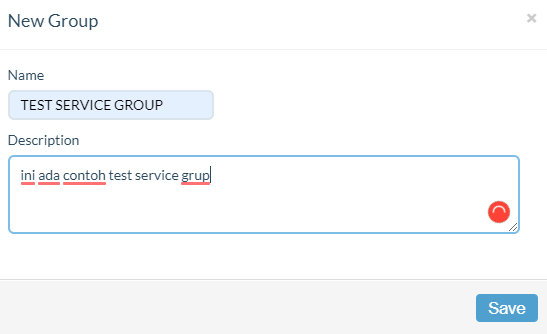
Isi nama dan deskripsi grup service tersebut
Klik tombol Save jika sudah selesai mengisi
Schedule
Schedule berguna untuk membuat jadwal service kendaraan.
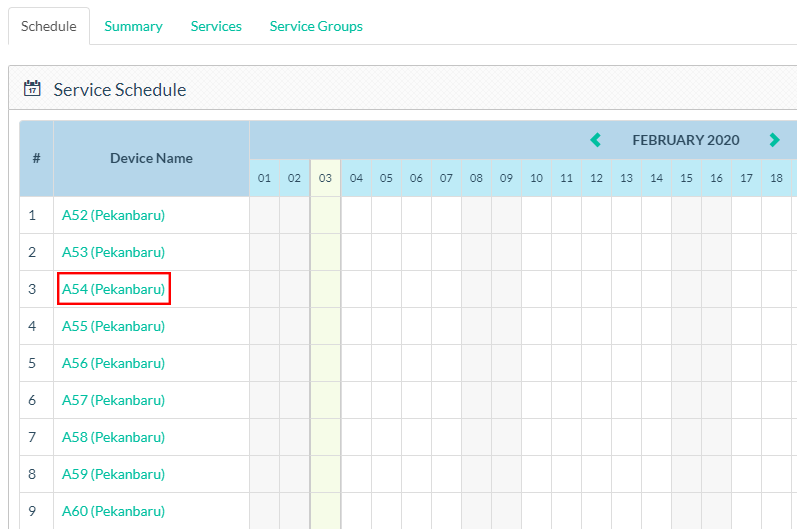
Silahkan klik nama salah satu kendaraan yang ingin dibuatkan jadwal service seperti gambar diatas,
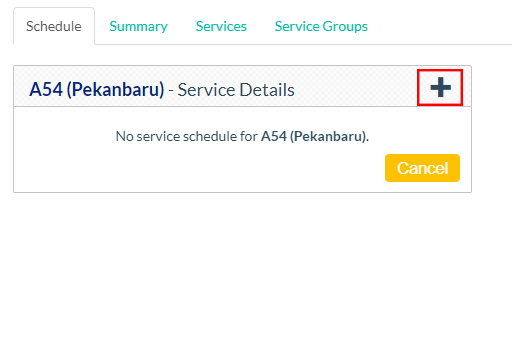
Lalu, akan muncul halaman seperti gambar diatas. Klik tombol + untuk menambahkan jadwal service.
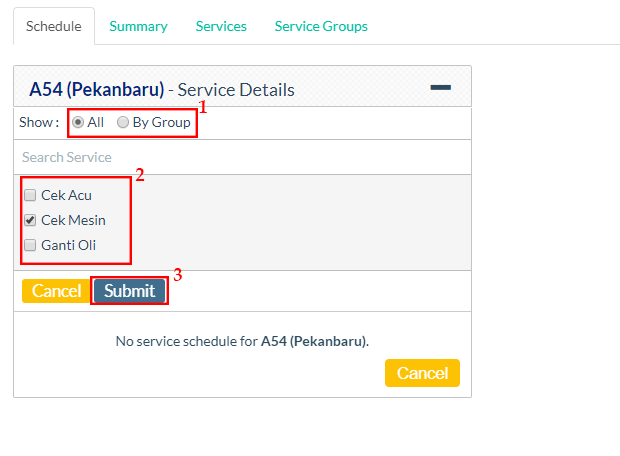
Pilih group service atau list service yang telah dibuat
Checklist salah satu atau lebih service
Klik Submit jika sudah selesai memilih
Lalu akan muncul halaman contohnya seperti pada gambar dibawah ini,
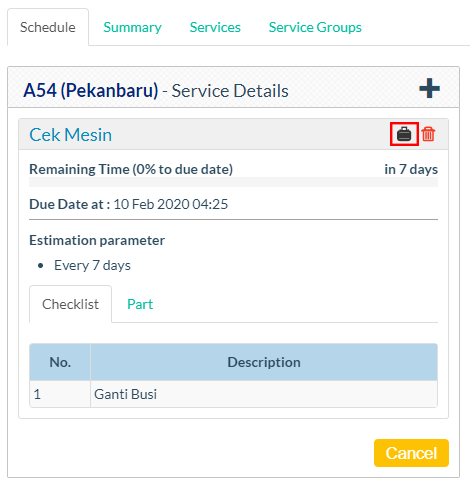
Klik tombol seperti gambar Printer, untuk menampilkan halaman seperti gambar dibawah ini.
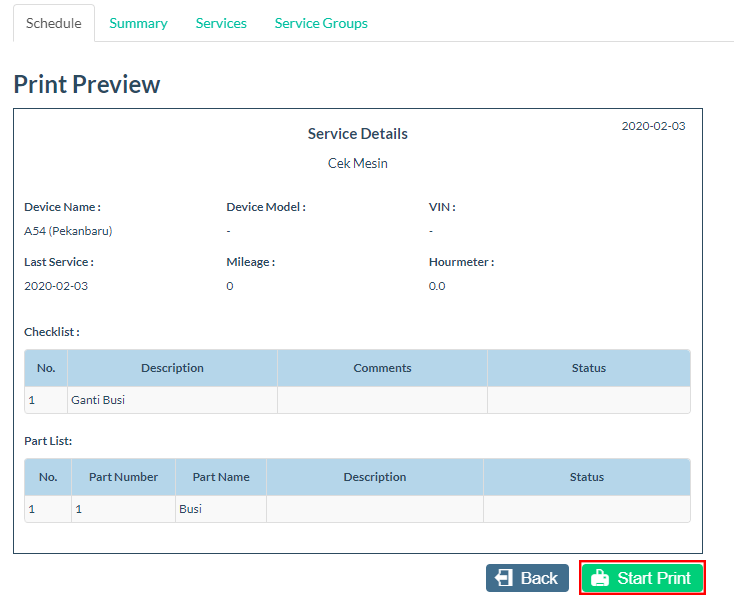
Klik Start Print jika ingin mencetak informasi service kendaraan.
Service Costs
Halaman ini menyajikan daftar rincian detail layanan yang dilakukan pada kendaraan Anda. Anda dapat mengunggah bukti-bukti biaya service yang telah dilakukan, memasukkan jumlah biaya service, dan memberikan keterangan terkait biaya service tersebut.
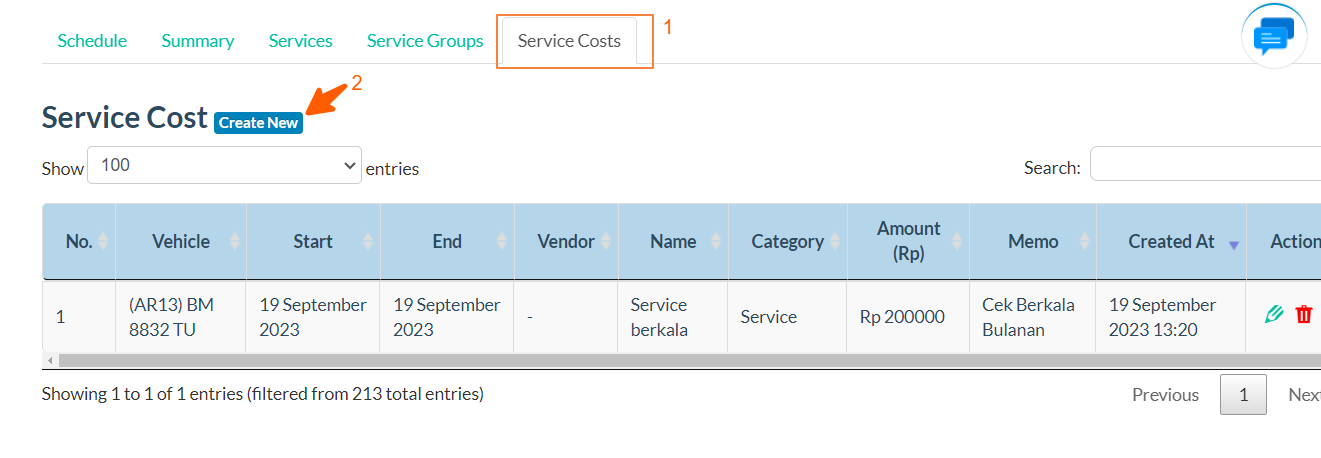
Klik tab Service Costs
Klik tombol Create New
Kemudian akan muncul halaman seperti dibawah ini
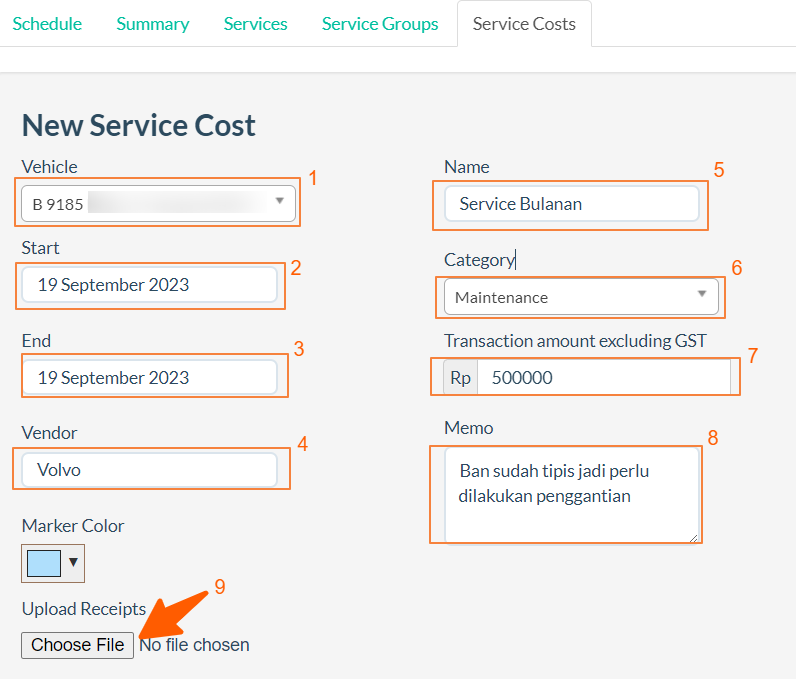
Pilih kendaraan yang ingin Anda masukkan data biaya service-nya.
Pilih tanggal mulai (Start Date) untuk periode layanan yang ingin Anda catat.
Pilih tanggal akhir (End Date) untuk periode layanan yang ingin Anda catat.
Jika Anda ingin menyertakan informasi vendor, masukkan nama vendor terkait.
Berikan nama keterangan untuk biaya service yang akan Anda masukkan.
Pilih kategori yang sesuai untuk biaya service tersebut.
Masukkan jumlah uang transaksi yang dilakukan dalam mata uang yang diinginkan. Anda dapat mengatur mata uang yang digunakan melalui pengaturan.
Jika diperlukan, Anda dapat memberikan catatan atau keterangan tambahan terkait biaya service yang dilakukan.
Jika Anda memiliki bukti kwitansi terkait layanan yang dilakukan, Anda dapat mengunggahnya untuk mencatatnya secara visual.
Setelah mengisi formulir yang tersedia seperti yang ditunjukkan pada gambar sebelumnya, langkah selanjutnya adalah mengisi kolom-kolom berikut: Checklist, Parts, dan Operating Cost. Berikut adalah penjelasan cara mengisi masing-masing kolom:
Checklist
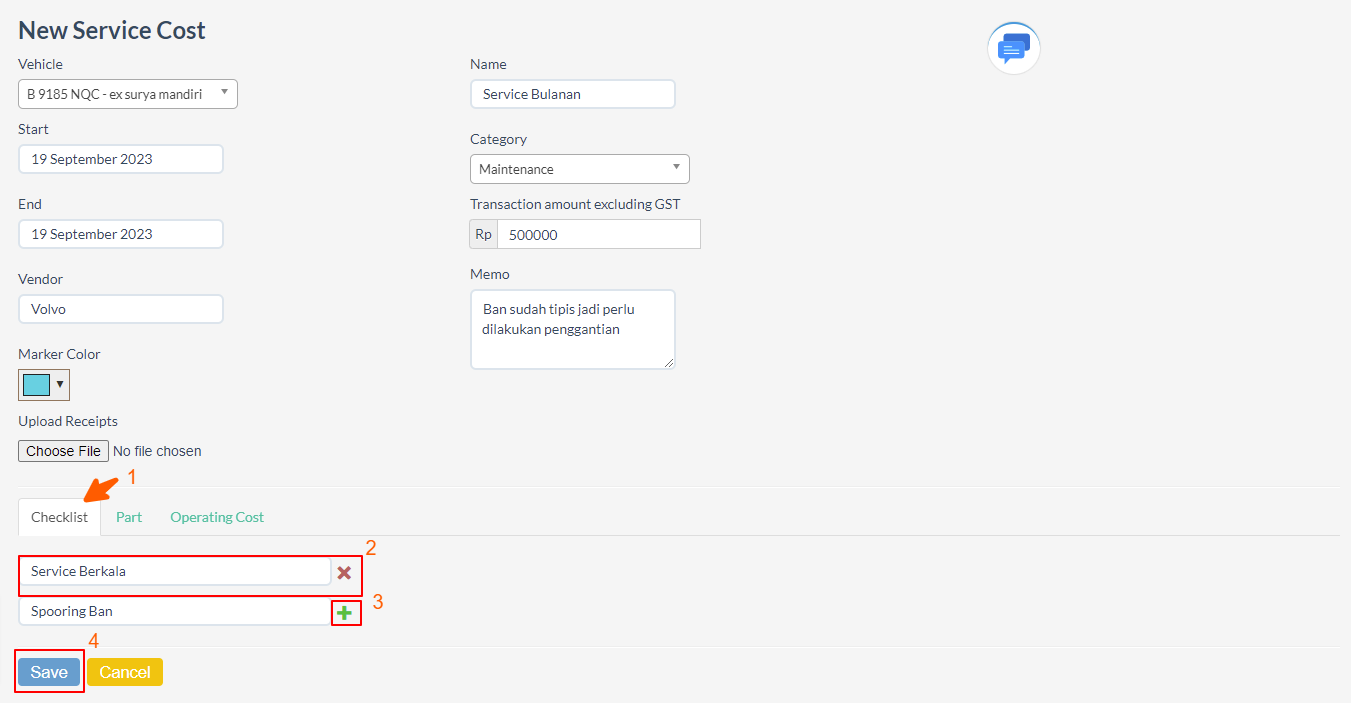
Kolom Checklist digunakan untuk menginput hal-hal apa saja yang ingin dilakukan saat melakukan service.
Berikut langkah-langkahnya:
Klik kolom Checklist seperti yang ditunjukkan pada gambar.
Isi kolom dengan keterangan yang relevan, misalnya, jenis layanan yang dilakukan atau keterangan terkait dengan service.
Jika Anda ingin menambahkan keterangan lain, klik tombol + seperti yang ditunjukkan pada gambar.
Klik Save untuk menyimpan data yang telah diisi.
Part
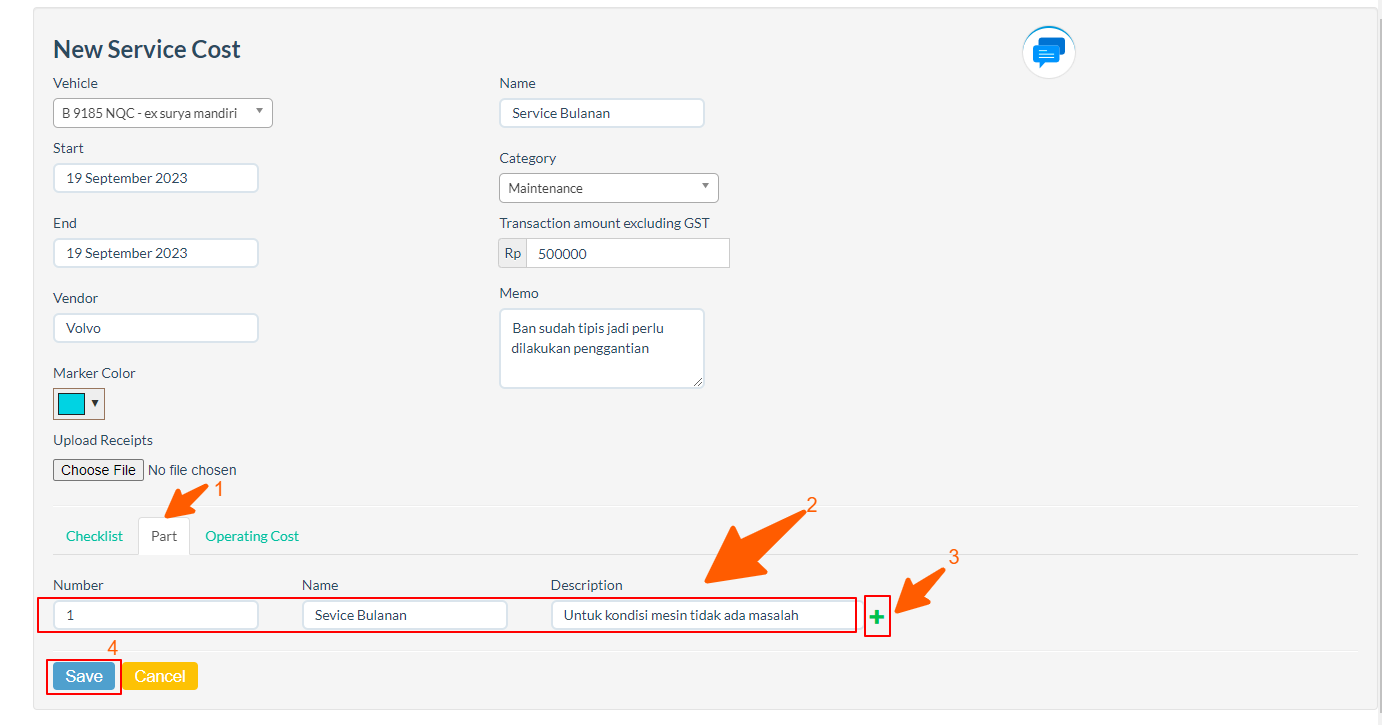
Kolom Part digunakan untuk mengisi keterangan tentang bagian-bagian kendaraan yang mengalami pergantian.
Berikut langkah-langkahnya:
Klik kolom Part seperti yang ditunjukkan pada gambar.
Isi kolom keterangan part mulai dari nomor, nama keterangan, serta deskripsi pergantian part yang dilakukan.
Jika Anda ingin menambahkan keterangan barang yang diganti saat melakukan service, klik tombol +.
Klik Save untuk menyimpan data yang telah diisi.
Operating Cost
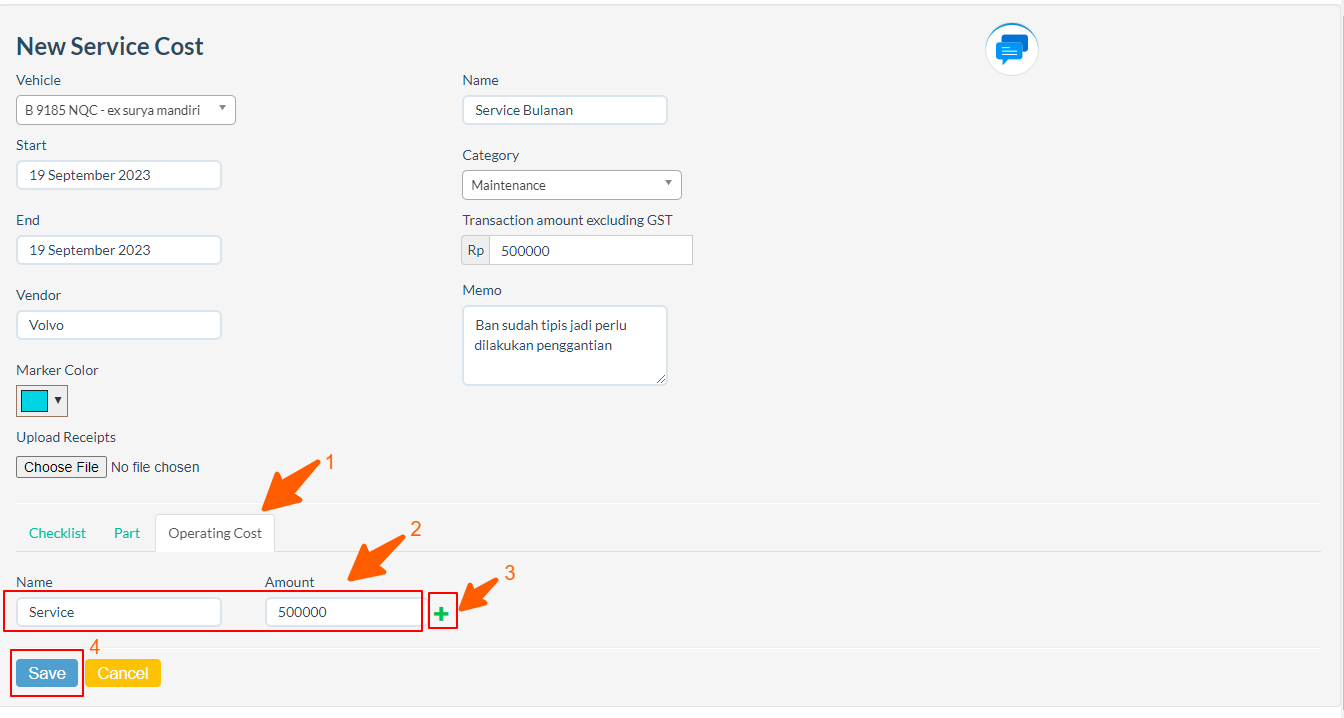
Kolom Operating Cost digunakan untuk menginput biaya yang terkait dengan service.
Berikut langkah-langkahnya:
Klik kolom Operating Cost seperti yang ditunjukkan pada gambar.
Isi kolom nama, misalnya, Anda dapat memberikan keterangan terkait dengan biaya service. Isi juga kolom amount dengan total biaya yang dilakukan.
Jika Anda ingin menambahkan keterangan biaya dan amount lainnya, klik tombol +.
Klik Save untuk menyimpan data yang telah diisi.
Dengan mengikuti langkah-langkah di atas, Anda dapat dengan mudah mengisi kolom-kolom pada halaman Service Costs.
Catatan : Untuk mengatur mata uang yang digunakan dalam kolom no. 7 seperti gambar dibawah ini
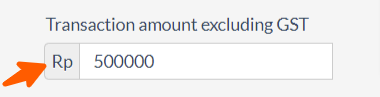
Anda dapat mengikuti langkah-langkah berikut:
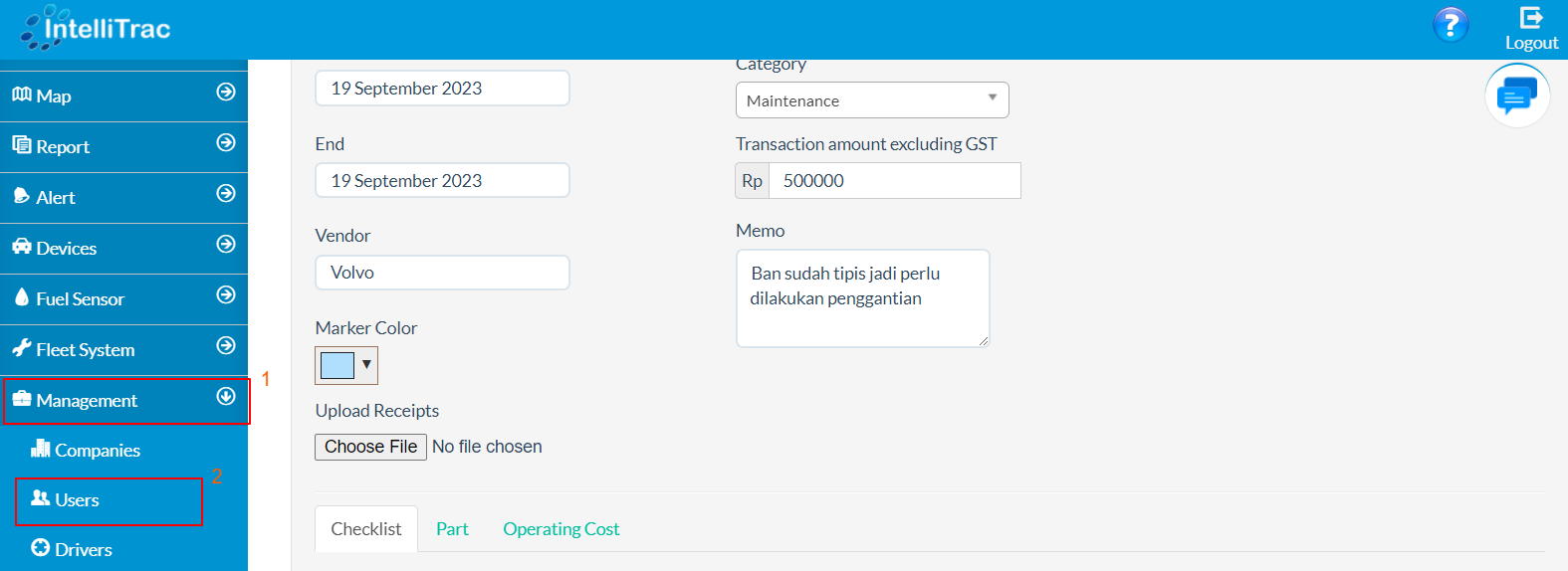
Klik menu Management pada halaman utama.
Pilih opsi User dari menu yang muncul.
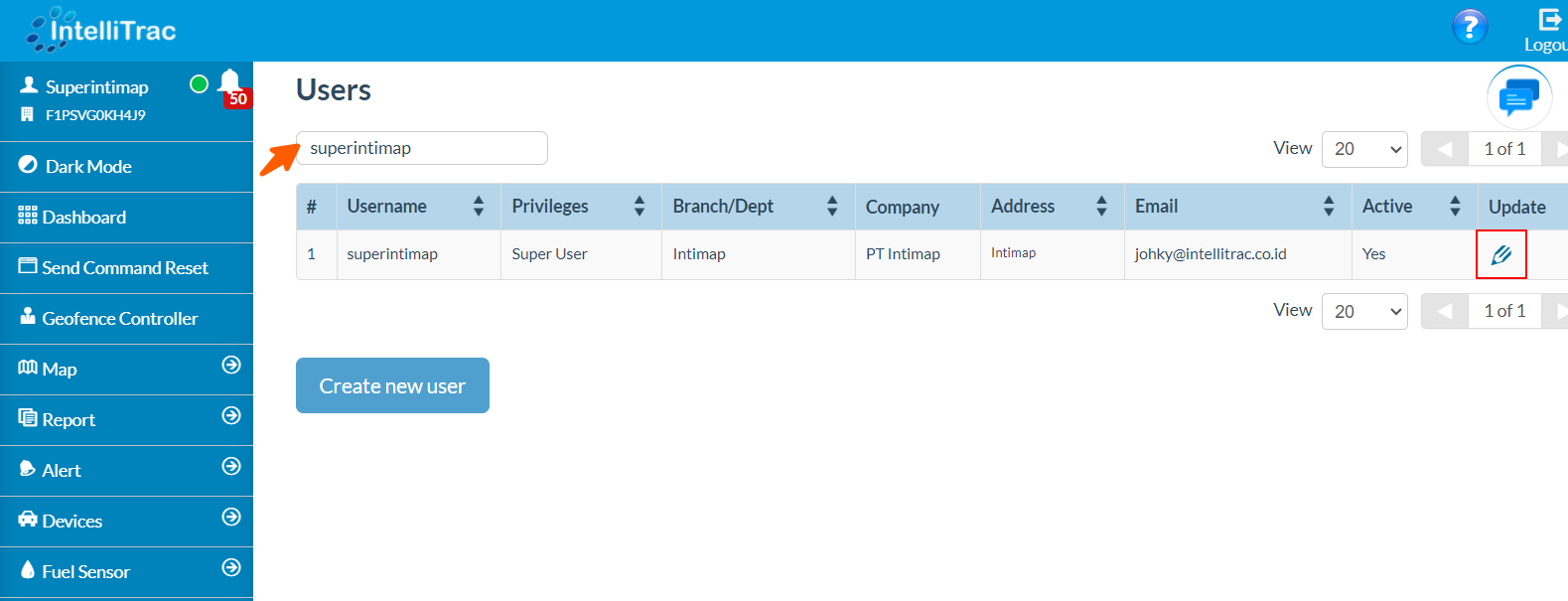
Pada halaman User, Anda dapat menggunakan kolom pencarian untuk mencari pengguna yang ingin Anda tambahkan pengaturan mata uangnya. Ketikkan nama pengguna atau informasi lain yang relevan untuk melakukan pencarian. Setelah menemukan pengguna yang tepat, klik ikon Pensil untuk membuka halaman detail pengguna.
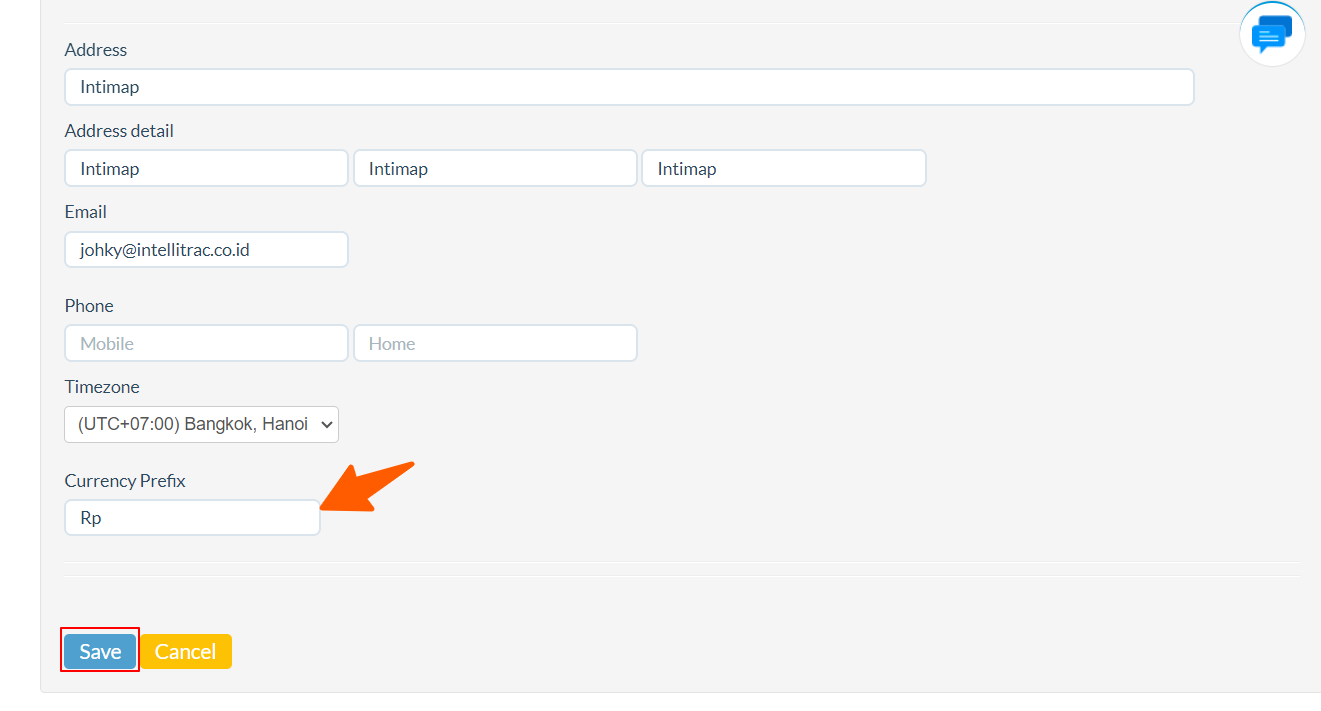
Pada halaman detail pengguna, Anda akan melihat kolom Currency Prefix di mana Anda dapat memasukkan mata uang yang ingin digunakan oleh pengguna tersebut.
Masukkan simbol atau kode mata uang yang diinginkan di kolom Currency Prefix. Misalnya, jika Anda ingin menggunakan mata uang Rupiah , Anda dapat memasukkan simbol Rp .
Setelah memasukkan mata uang yang diinginkan, klik tombol Save untuk menyimpan pengaturan tersebut. Dengan mengikuti langkah-langkah di atas, Anda dapat dengan mudah mengatur mata uang yang digunakan oleh pengguna pada halaman Service Costs. Pastikan untuk menyimpan pengaturan yang telah Anda buat agar perubahan tersebut diterapkan dengan benar.
Dengan adanya pengaturan mata uang yang tepat, Anda dapat memastikan bahwa biaya service yang Anda catat dalam halaman Service Costs ditampilkan dengan mata uang yang sesuai dan memberikan informasi yang akurat kepada pengguna.