Manage
Di dalam fitur manage, terdapat fitur-fitur lain juga, fungsi dari masing-masing fitur berbeda.

Fleets
Pada tab Fleets ini berguna untuk menambahkan, mengedit, menghapus, dan menonaktifkan perangkat yang telah terdaftar.
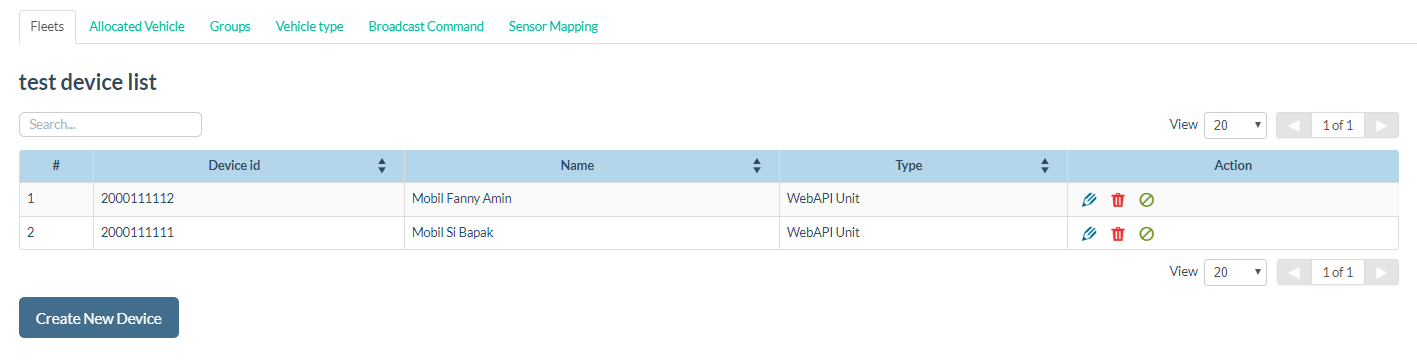
Berikut penjelasan masing-masing action,
Create New Device
Berguna untuk menambahkan perangkat kedalam daftar perangkat. Untuk melengkapi data yang dibutuhkan untuk membuat perangkat baru, berikut penjelasannya,
Kolom
Keterangan
Name
Nama perangkat yang ingin didaftarkan
Maker
Nama merek yang memproduksi perangkat yang ingin didaftarkan
Model
Nama model yang telah diproduksi oleh Maker
Year
Tahun perangkat tersebut dibeli
Plate Number
Nomor plat sebuah perangkat
VIN
Vehicle Identification Number atau nomor rangka suatu kendaraan
Device ID
Nomor identitas suatu device
GSM Phone Number
Nomor handphone dari suatu device
Voltage
Tegangan listrik yang dinyatakan dengan satuan Volt
Device Type
Tipe dari sebuah perangkat
Event Codes
Kode untuk mengekspresikan dari suatu event tertentu
Timezone
Zona waktu setempat dimana perangkat itu berada
Ignition Maker
Input yang digunakan untuk mendandakan ignition.
Contoh
1
Input 1
2
Input 2
3
Input 2 dan 1
4
Input 3
5
Input 3 dan 1
6
Input 3 dan 2
Company
Pilihan company untuk suatu perangkat
SIM Serial
Kartu SIM seperti yang ada pada umumnya
Installed By
Nama seseorang yang menginstall perangkat tersebut
Date Installed
Tanggal Instalasi suatu perangkat
Tested By
Nama seseorang yang mengetest perangkat tersebut
Date Tested
Tanggal test suatu perangkat
Edit Device
Berguna untuk mengedit data suatu perangkat.

Setelah klik gambar diatas, akan muncul tampilan seperti dibawah ini,

Berikut penjelasan masing-masing tab,

Setelah klik tab Detail, akan muncul tampilan seperti dibawah ini,
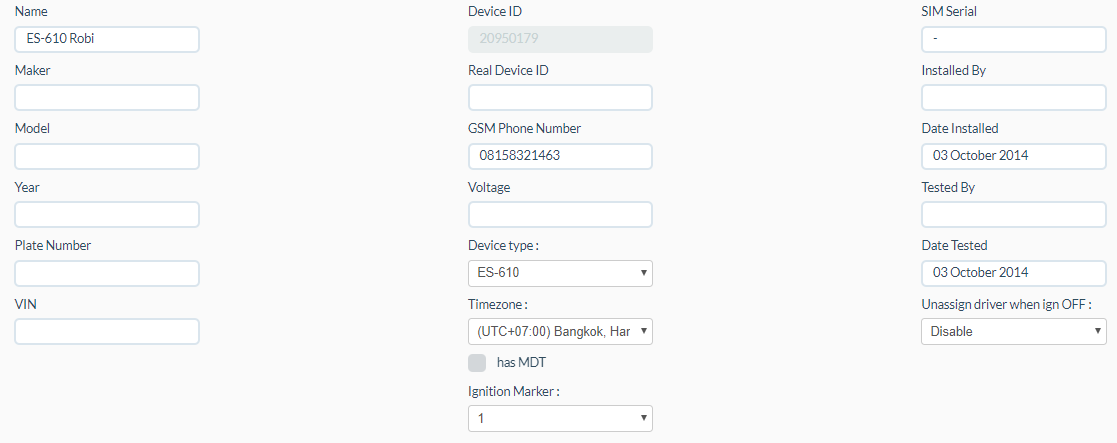
Kolom-kolom seperti yang ada pada gambar diatas berisi informasi mengenai detail data suatu device.
Jika sudah selesai mengisi kolom-kolom yang ada, Anda dapat menyimpannya dengan klik Update Detail , Anda juga dapat membatalkan pengisian form dengan klik Close seperti yang terdapat pada gambar diatas.

Setelah klik gambar diatas, akan muncul tampilan seperti dibawah ini,
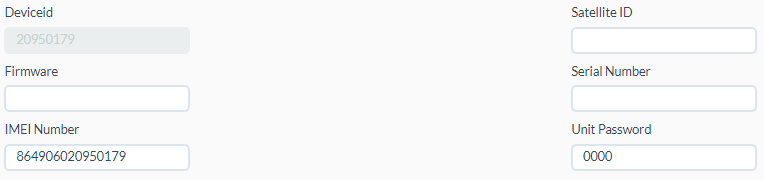
Kolom-kolom diatas berisi informasi mengenai parameter suatu device, terdapat device id sebagai identitas device tersebut.

Jika sudah selesai mengisi kolom-kolom yang ada, Anda dapat menyimpannya dengan klik Update Parameter , Anda juga dapat membatalkan pengisian form dengan klik Close seperti yang terdapat pada gambar diatas.
Setelah klik gambar diatas, akan muncul tampilan seperti dibawah ini,
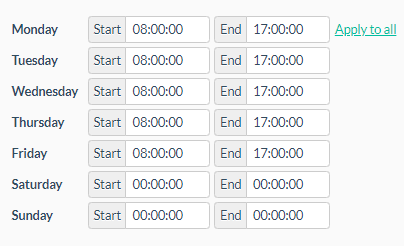
Fitur ini berguna untuk mengatur waktu kerja, Anda dapat mengatur sesuai keinginan Anda.

Jika sudah selesai mengisi kolom-kolom yang ada, Anda dapat menyimpannya dengan klik Update Working Hours , Anda juga dapat membatalkan pengisian form dengan klik Close seperti yang terdapat pada gambar diatas.

Setelah klik gambar diatas, akan muncul tampilan seperti dibawah ini,

Kolom kosong yang terdapat pada gambar diatas berguna untuk memberikan komentar jika ada kendala pada GPS yang terinstall, misalnya hilang, rusak, dan lain sebagainya.

Jika sudah selesai mengisi kolom diatas, Anda dapat menyimpannya dengan klik Update Comment , Anda juga dapat membatalkan pengisian form dengan klik Close seperti yang terdapat pada gambar diatas.
Delete Device
Berguna untuk menghapus suatu perangkat.

Disable Device
Berguna untuk menonaktifkan suatu perangkat.

Edit Hourmeter dan Kilometer
Berikut panduan untuk reset Kilometer(KM) dan Hourmeter(HM) untuk alat IT-10 :
Edit Hourmeter(HM)
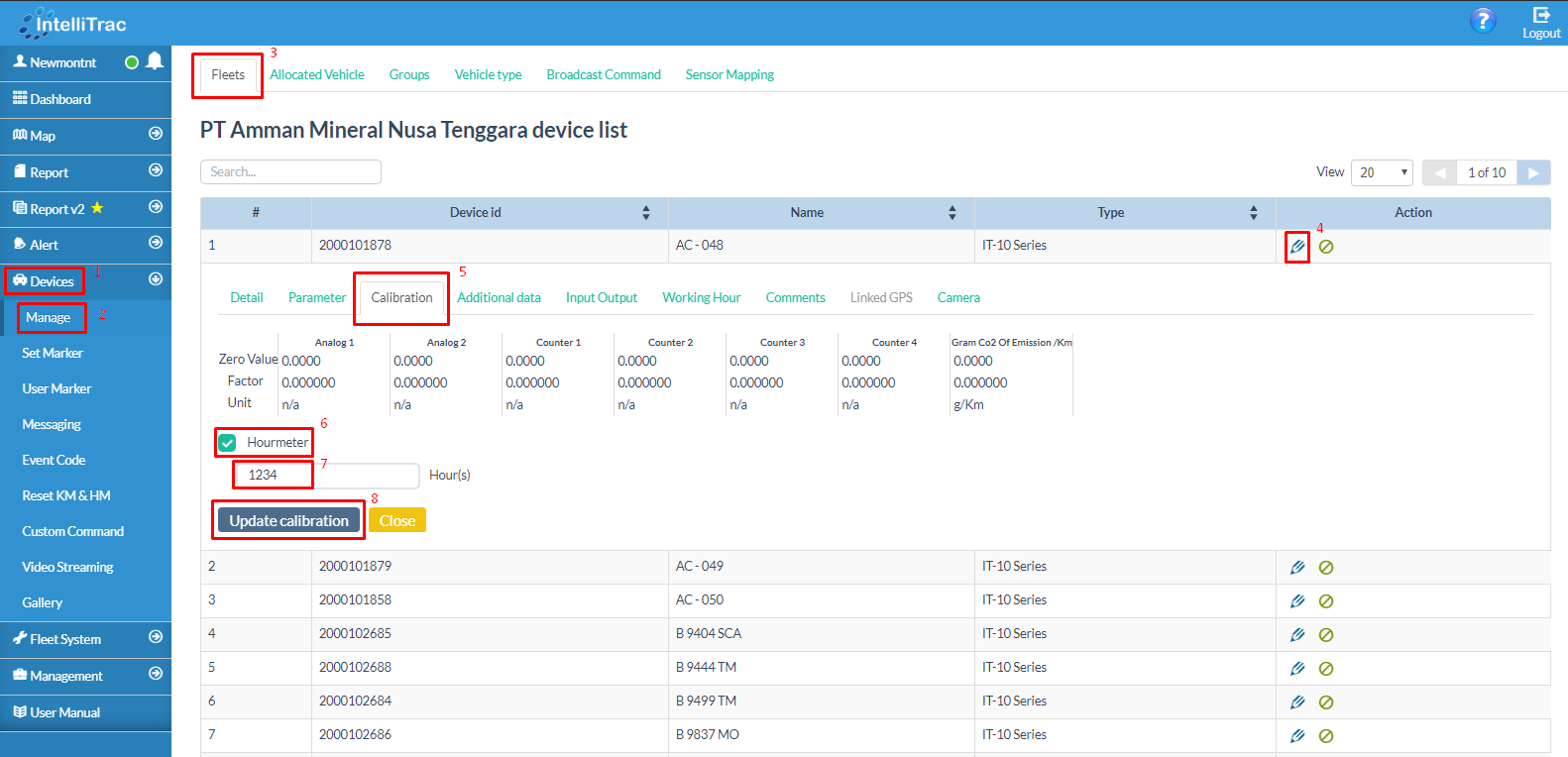
Silahkan masuk ke Main Menu: Devices > Manage > Fleets > Action (Edit) > Calibration > Centang Hourmeter > Input Angka Hourmeter > Update Calibration
Berikut penjelasan lebih detail pada gambar di bawah ini,
Edit Kilometer(KM)
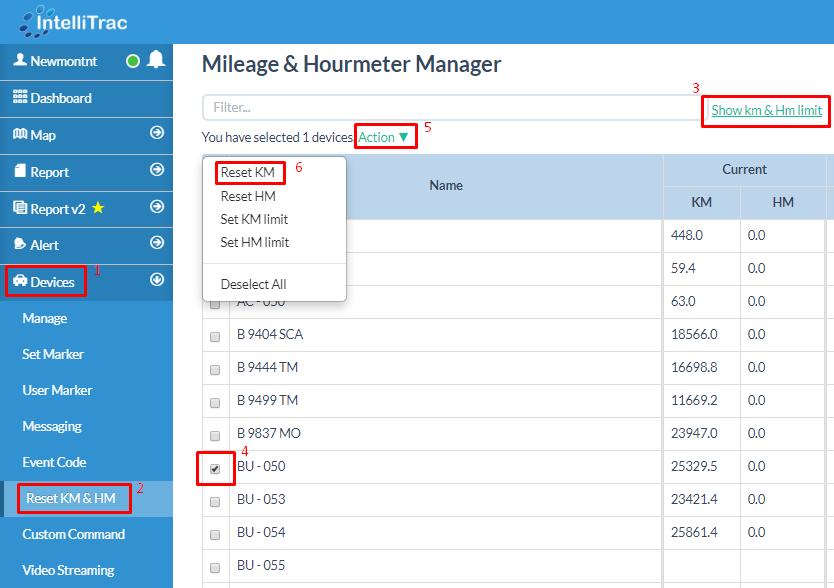
Silahkan masuk ke Main Menu: Devices > Reset KM & HM > Show km & hm limit > Centang unit yang perlu diganti kilometernya > Action > Reset KM
Berikut penjelasan lebih detail pada gambar dibawah ini,
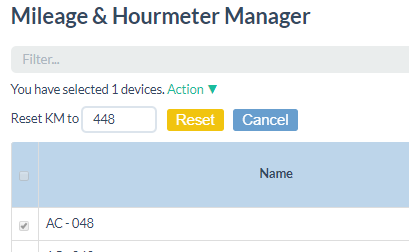
Selanjutnya input angka kilometer yang diinginkan > Reset > Terakhir klik OK
Penjelasan detail pada gambar dibawah ini,
Groups
Pada tab Groups ini berguna untuk membuat kelompok-kelompok suatu perangkat.
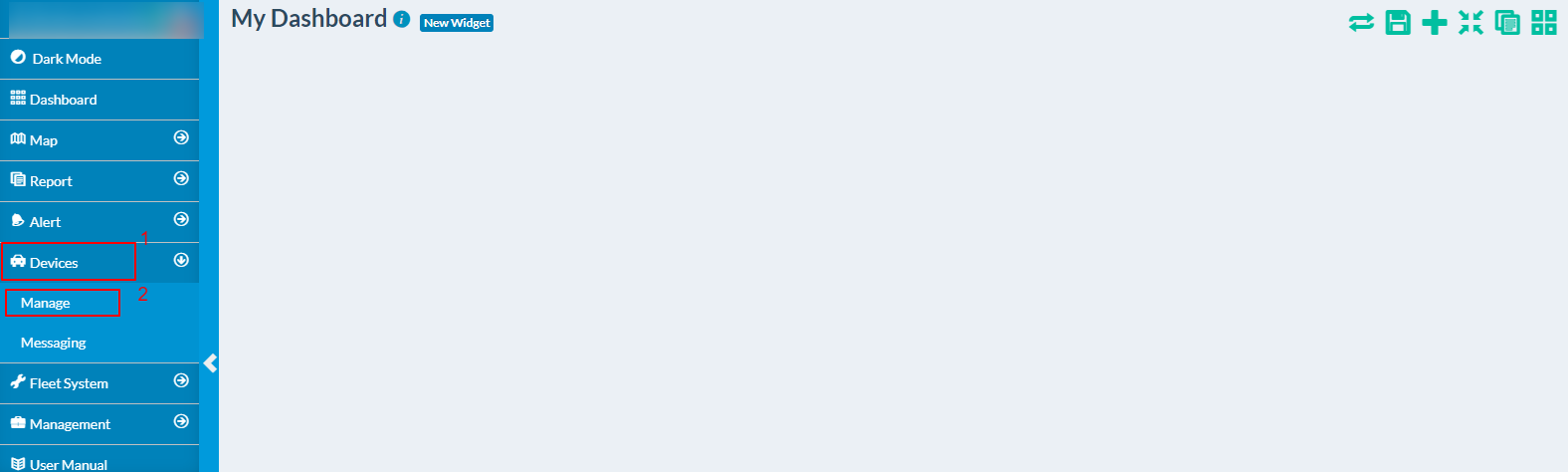
Silahkan masuk ke Main Menu:
Pilih Menu Device seperti yang ada pada gambar dibawah diatas
Kemudian pilih menu Manage
Setelah langkah sebelumnya, halaman seperti di bawah ini akan muncul:

Pilih Menu Group akan muncul Halaman Group yang sebelumnya dibuat oleh user seperti pada gambar diatas
Create New Group
Untuk membuat grup baru, pengguna dapat mengklik Create New Group yang terletak di bagian paling bawah pada halaman tampilan grup, seperti contoh di bawah ini:
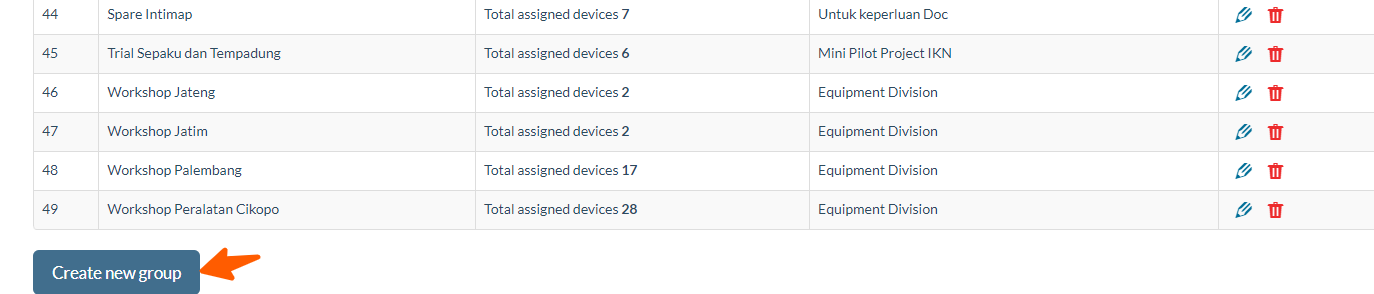
Berguna untuk membuat group atau kelompok suatu perangkat.
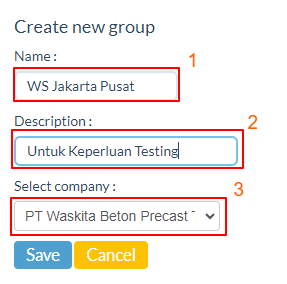
Untuk melengkapi data yang dibutuhkan untuk membuat group baru, berikut penjelasannya,
Kolom
Keterangan
Name
Nama untuk grup yang ingin dibuat
Description
Deskripsi untuk grup yang ingin dibuat
Select Company
Company yang dipilih untuk grup yang ingin dibuat
Save
Menyimpan data yang telah diisi
Cancel
Membatalkan pembuatan form grup baru
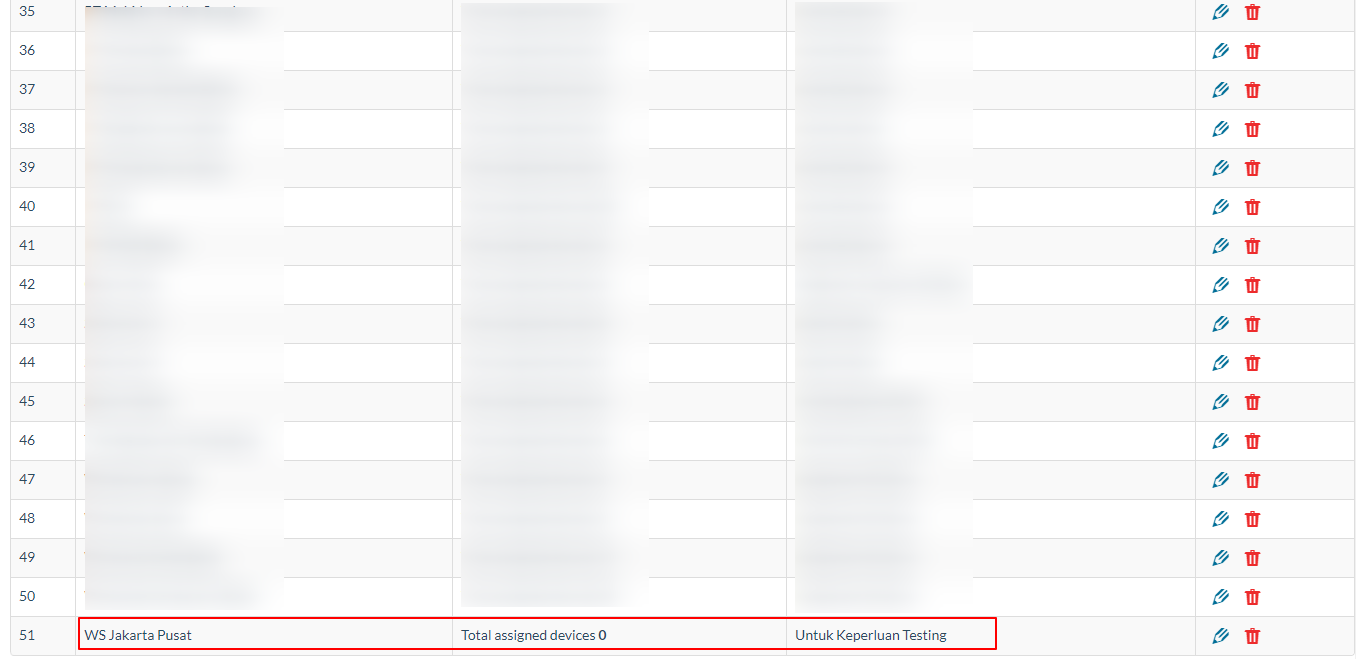
Setelah membuat grup baru, grup yang telah dibuat oleh user akan muncul dihalaman seperti dibawah ini
Edit Groups
Untuk menambahkan device yang ada ke dalam grup, user dapat melakukannya dengan mengklik tombol Edit seperti yang terlihat pada gambar

Pengguna dapat mengedit device yang ingin ditambahkan ke dalam grup yang sebelumnya telah dibuat oleh pengguna, seperti yang ditunjukkan gambar di bawah ini:
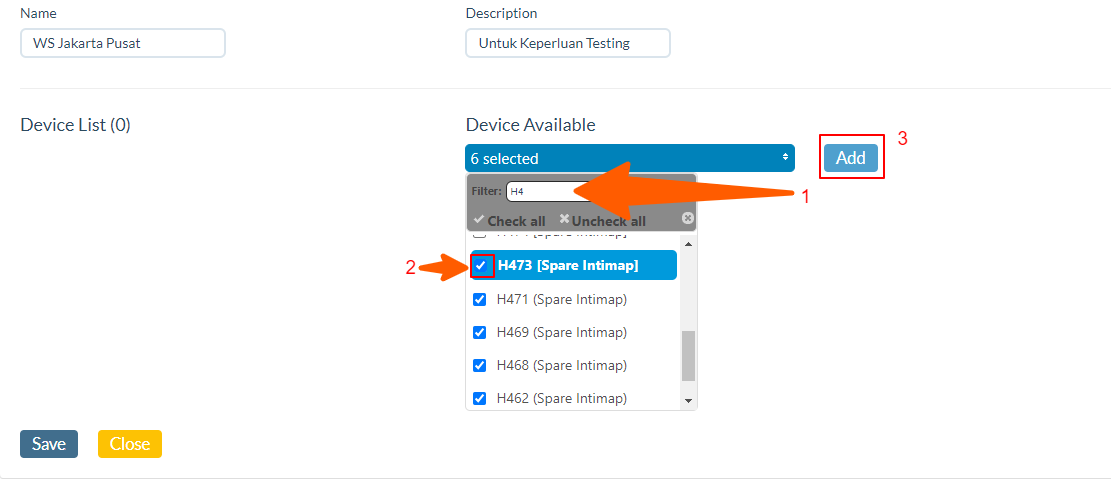
Pilih device yang ingin dipilih pada kolom di gambar
klik kotak disamping kiri seperti yang ada di gambar
Klik Add
Kemudian device yang sudah user tambahkan akan muncul seperti gambar dibawah ini
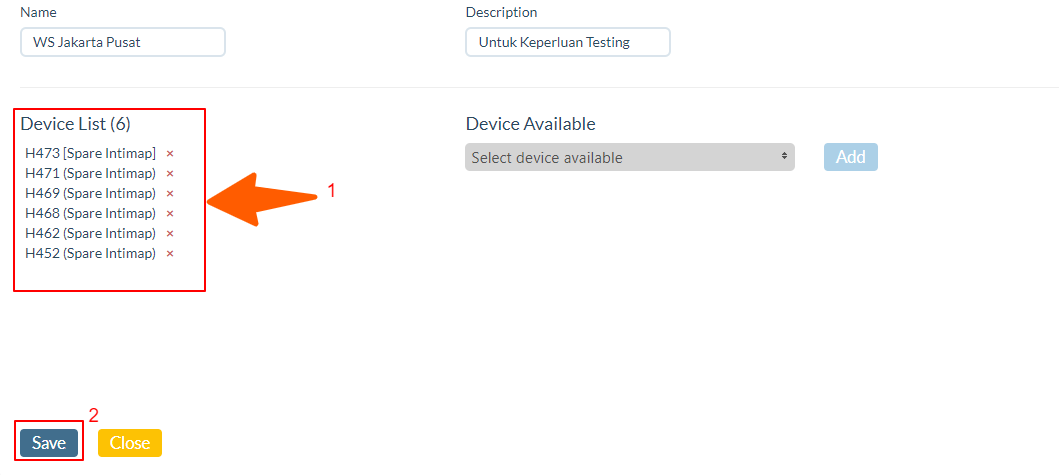
Device yang dipilih oleh user akan berada di kolom Device List
Klik Save untuk menyimpan
Kemudian data yang disimpan akan muncul di halaman grup seperti gambar dibawah ini
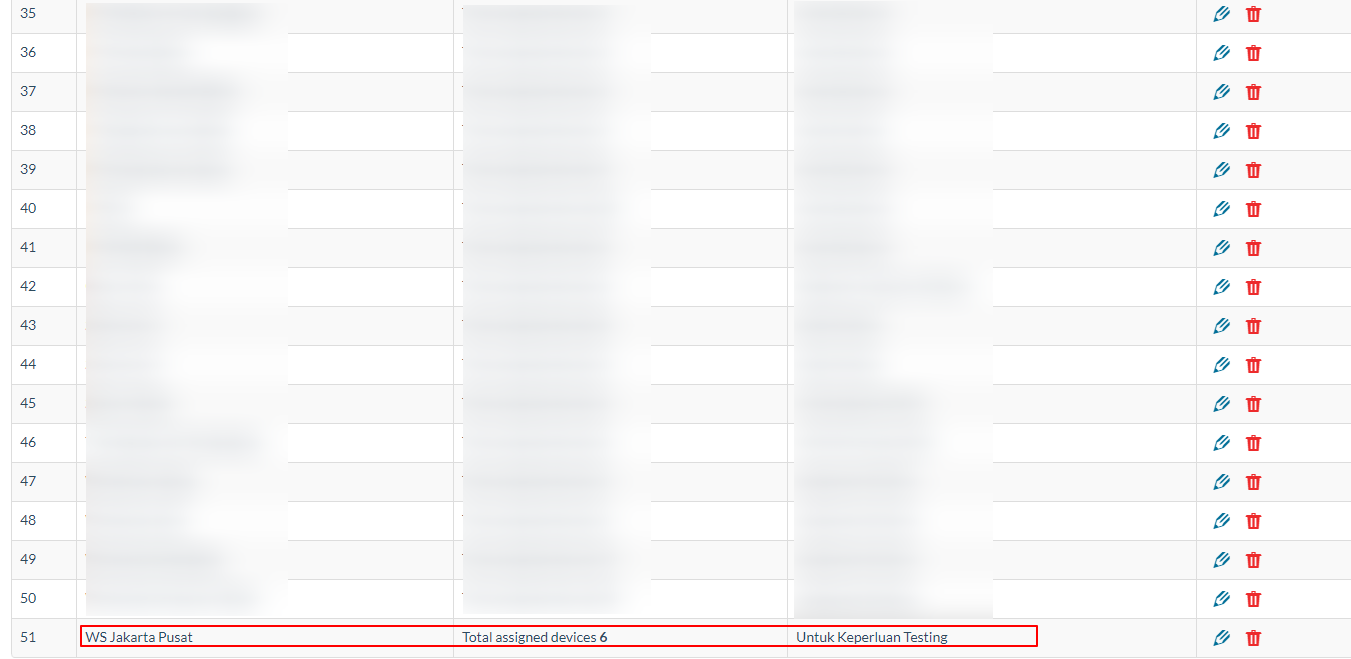
Delete Device
Digunakan untuk menghapus suatu group.
Untuk menghapus grup , user bisa mengklik tombol seperti yang ada di bawah ini

Kemudian data tersebut akan terhapus di halaman group
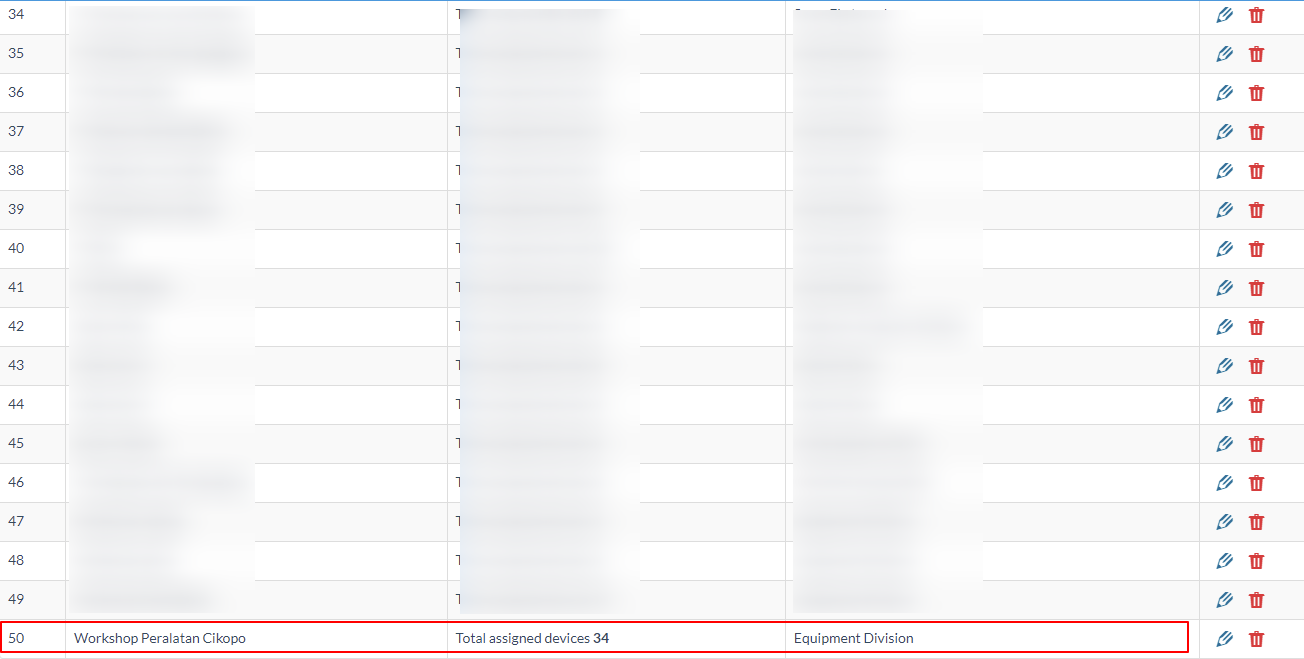
Note : Sebelumnya nama grup yang diinput di nomor 51 setelah data dihapus data yang ditampilkan terakhir ada di nomor 50 ini menandakan data tersebut berkurang karena datanya sudah terhapus.
Broadcast Command
Broadcast Command berguna untuk mengirimkan command tertentu ke masing-masing perangkat.

Berikut penjelasan masing-masing action dan kolom,
Action
Keterangan
COMMAND
Command untuk mengirim ke masing-masing perangkat
PARAM
Command yang sudah dibuat sebelumnya
PASS
Password dari parameter yang sudah dibuat sebelumnya
Expired At
Tanggal berakhirnya command tersebut digunakan
Send
Mengirimkan command
Reset
Menghapus form yang telah dibuat
Kolom
Keterangan
Device Name
Daftar nama device yang ingin dikirimkan command
Device ID
ID atau nomor identitas device
GSM Number
Nomor GSM sebuah device
Active
Status keadaan suatu device
Response
Respon device setelah dikirimkan command
Allocated User Vehicle
Fitur ini berguna untuk user guna mengatur kendaraan yang dialokasikan kepadanya.
Anda dapat mengalokasikan masing-masing user untuk mengatur kendaraan.
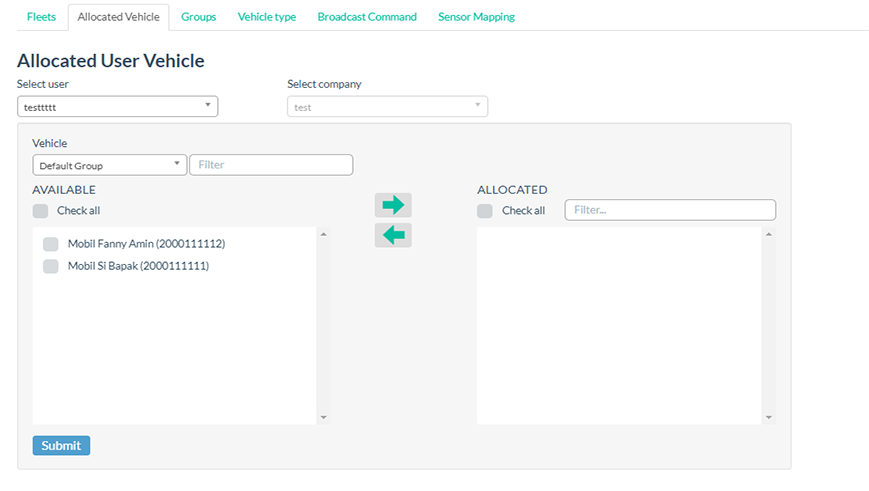
Berikut penjelasan masing-masing action dan kolom,
Action
Keterangan
Select User
Untuk memilih user yang mengatur kendaraan
Select Company
Memilih company yang telah dibuat
Default group
Memilih grup dari kendaraan

Klik Untuk memilih kendaraan yang ingin dialokasikan

Untuk mengalokasikan kendaraan
Submit
Menyimpan hasil perubahaan
Vehicle Type
Fitur ini berguna untuk memilih dan melihat daftar merek dan tipe-tipe kendaraan.
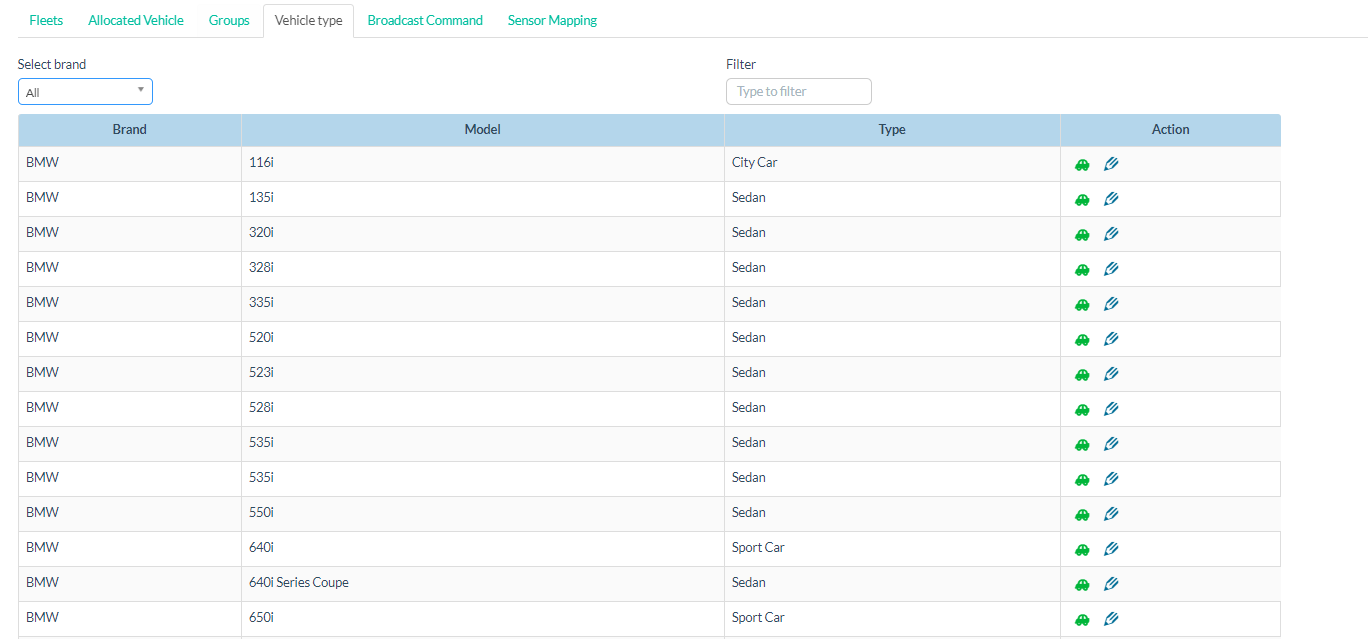
Berikut penjelasan masing-masing action pada fitur ini,
Action
Keterangan
Select Brand
Memilih merek kendaraan yang dipilih
Assigned Device Search
Mencari device yang telah ditugaskan
Edit

Mengedit atau merubah pengisian form
Assign Device

Menugaskan kendaraan ke suatu device
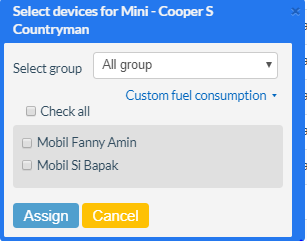
Select Grup
Memilih grup yang ingin dipilih
Custom Fuel Consumption
Merubah pengaturan bahan bakar sesuai keinginan
Klik Untuk memilih kendaraan yang ingin diatur
Assign
Menugaskan kendaraan ke device
Cancel
Membatalkan pengisian form