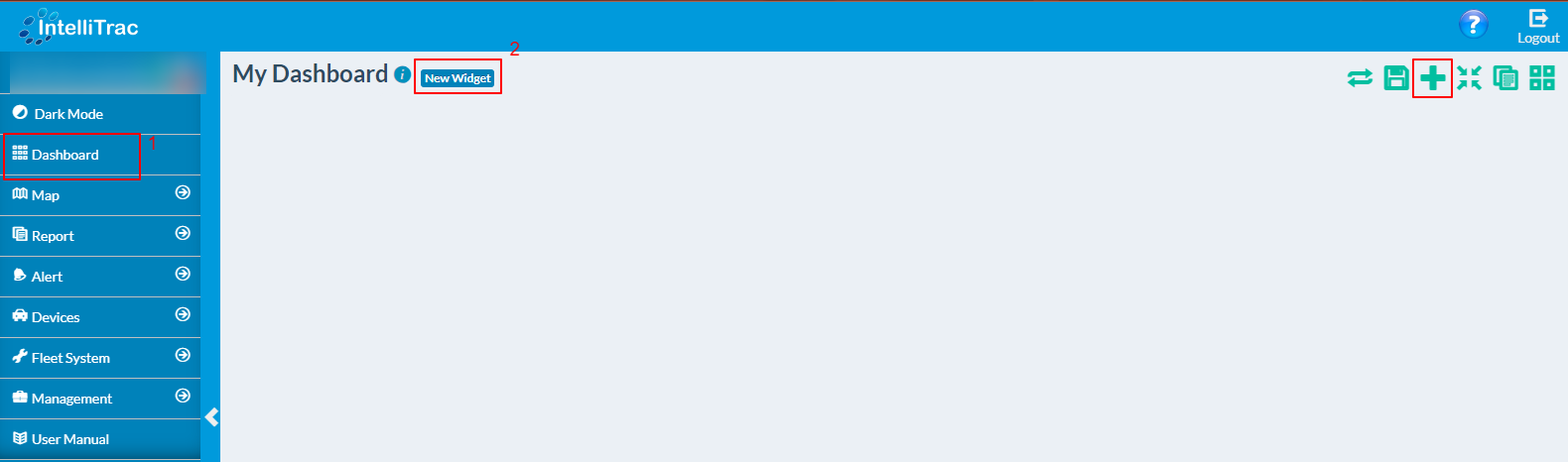
User dapat membuat widget di dashboard dengan klik icon dibawah ini.
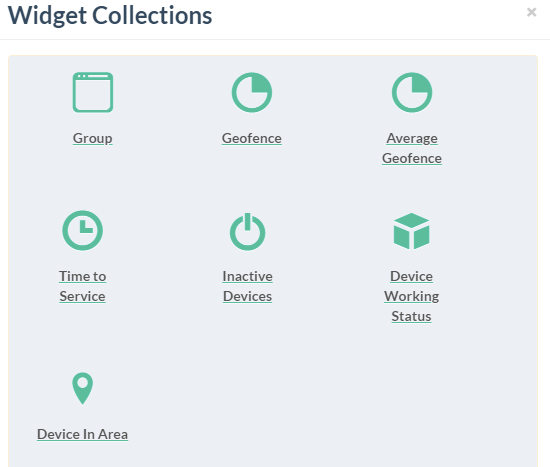
Setelah itu akan tampil halaman Widget Collection yang berisi beberapa widget yang dapat dibuat di dashboard.
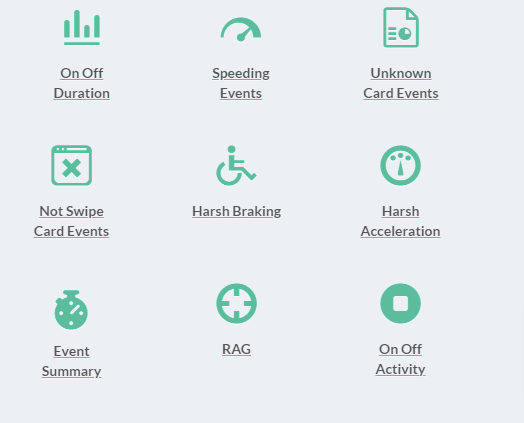
Berikut adalah penjelasan masing-masing gambar pada tiap widget yang ada pada gambar di atas:
Group : Widget ini digunakan untuk mengelompokkan widget yang ingin dibuat oleh user. Widget Group dapat membantu user untuk membuat antarmuka yang lebih terstruktur dan rapi.
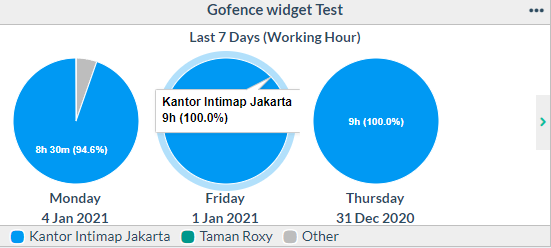
Geofence : Widget ini digunakan untuk menampilkan data geofence kendaraan yang dipilih.
Average Geofence : Widget ini digunakan untuk menampilkan rata-rata waktu kendaraan berada di area geofence selama periode waktu tertentu.
Time to Service : Widget ini digunakan untuk menampilkan data service kendaraan. Data yang ditampilkan adalah data persentase dan user juga nanti bisa memilih alert berdasarkan hourmeter dan odometer untuk menampilkan data tersebut.
Inactive Device : Widget ini digunakan untuk menampilkan berapa lama kendaraan itu sedang tidak aktif. User bisa memilih menampilkan data tersebut berdasarkan grup kendaraan serta device mana saja yang ingin dipilih untuk ditampilkan datanya.
Device Working Status : Widget ini digunakan untuk menampilkan status tempat kerja device yang dipilih. User bisa memilih grup device yang ingin dipilih, geofence device serta geofence customer yang ingin datanya ditampilkan dalam widget tersebut.
Device in Area : Widget ini digunakan untuk menampilkan grafik dari device yang berada di area geofence. Untuk menampilkannya, user bisa memilih device mana saja yang ingin ditampilkan serta geofence mana saja yang ingin ditampilkan. User bisa memilih berdasarkan grup yang sudah dibuat sebelumnya serta membuat nama untuk area tersebut.
On Off Duration : Widget ini digunakan untuk menampilkan data durasi kerja dan tidak kerja device dalam bentuk grafik.
Speeding Event : Widget ini digunakan untuk menampilkan data kejadian device yang melebihi batas kecepatan yang telah ditentukan.
Unknown Card Event : Widget ini digunakan untuk menampilkan data kejadian saat kartu RFID yang digunakan tidak bisa dikenali oleh sistem
Not Swipe Card Event : Widget ini digunakan untuk menampilkan data kejadian saat pengemudi tidak melakukan swipe kartu RFID.
Harsh Breaking : Widget ini menampilkan device mana saja yang melakukan pengereman mendadak selama bekerja. Data ditampilkan dalam bentuk grafik.
Event Summary : Widget ini menampilkan total keseluruhan kejadian. User dapat memasukkan event code yang ingin ditampilkan pada kolom yang tersedia. Data akan ditampilkan dalam bentuk grafik.
RAG (Red Amber Green) : Widget ini menampilkan skor tiap device yang sebelumnya dipilih oleh user. User dapat memilih device mana saja yang ingin ditampilkan berdasarkan grup yang sebelumnya dipilih.
On Off Activity : Widget ini menampilkan data on-off device dalam bentuk grafik. Grafik tersebut akan menampilkan jam berapa device dalam keadaan on dan jam berapa device dalam keadaan off.
Vehicle Active per Hour : Widget ini menampilkan jumlah device yang aktif tiap jam. Data tersebut akan ditampilkan dalam bentuk grafik bar. Grafik tersebut juga menunjukkan keterangan jumlah total device yang aktif per jamnya.
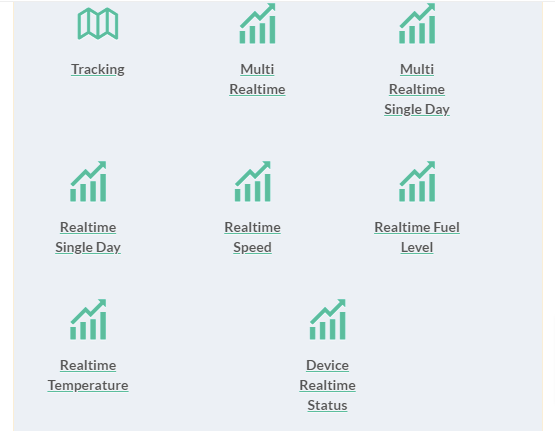
Tracking : Widget ini digunakan untuk mengetahui lokasi device. User dapat memilih device yang ingin ditampilkan data trackingnya. Data yang ditampilkan meliputi Peta lokasi device,alamat device, status ignition (on/off),kecepatan device.
Multi Realtime : Widget ini bisa menampilkan banyak data secara realtime dalam satu tampilan. User bisa memilih:
Menampilkan banyak data dalam bentuk grafik.
Jenis data yang ingin ditampilkan.
Device yang datanya ingin ditampilkan.
Jenis data mana saja yang ingin ditampilkan.
Multi Realtime Single Day : Widget ini menampilkan beberapa data realtime dalam satu tampilan grafik. Data yang ditampilkan hanya data device yang dipilih oleh user.
Realtime Single Day : Widget ini menampilkan data realtime device dalam bentuk grafik. User bisa memilih:
Beberapa device yang ingin ditampilkan datanya.
Hanya 1 jenis data yang ingin ditampilkan.
Realtime Speed : Widget ini menampilkan data realtime kecepatan per device.
Realtime Fuel Level : Widget ini digunakan untuk menampilkan data bahan bakar secara realtime.
Realtime Temperature : Widget ini menampilkan data temperatur dari device. User bisa memilih:
Jenis data fuel yang ingin ditampilkan.
Grup device.
Device yang ingin ditampilkan datanya.
Device Realtime Status : Widget ini menampilkan status data device, seperti:
Stop.
Working.
Idle.
PTO on.
Speedometer : Widget ini menampilkan kecepatan dari device yang dipilih oleh user. Data akan ditampilkan dalam bentuk gambar speedometer.
Fuel Level : Widget ini menunjukkan level bahan bakar. Ada beberapa pilihan tampilan yang bisa user pilih untuk menampilkan data tersebut.
Temperature : Widget ini digunakan untuk menampilkan suhu dalam tangki bahan bakar. Ada beberapa pilihan data yang bisa dipilih untuk menampilkan data tersebut.
Utilization : Widget ini menampilkan data device yang dipilih oleh user. Data yang ditampilkan berupa:
Idle Duration.
Travel Duration.
Stop Duration.
Multiple Utilization : Widget ini menampilkan data beberapa device yang dipilih oleh user. Data yang ditampilkan berupa:
Idle duration.
Travel duration.
Stop duration.
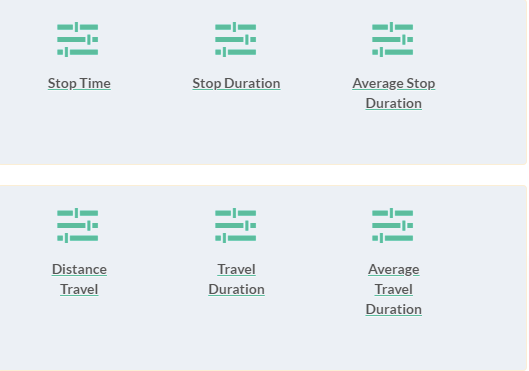
Stop Time : Widget ini menampilkan data total waktu device berhenti
Stop Duration : Widget ini menampilkan data durasi berhenti device untuk setiap kejadian.
Average Stop Duration : Widget ini menampilkan data rata-rata durasi berhenti device.
Distance Level : Widget ini menampilkan data jarak yang ditempuh device
Travel Duration : Widget ini menampilkan data berapa jam total dari device melakukan durasi perjalanan.
Average Travel Duration : Widget ini menampilkan data rata-rata berapa jam total dari device melakukan durasi perjalanan.
Batching Plan Activity : Widget yang digunakan untuk menampilkan informasi kendaraan berdasarkan working, idle, schedule service , unschedule service dan kendaraan yang tidak ada datanya. User bisa memilih device grup yang ingin ditampilkan datanya.
Multiple Batching Plan Activity : Widget ini sama dengan Batching Plan Activity yang membedakan adalah user bisa memilih menampilkan data berdasarkan device grup berdasarkan device grup selector dan by input Regex , kemudian bisa memilih device grup yang ingin ditampilkan.
Silahkan pilih dengan klik widget yang akan dibuat, lalu akan muncul halaman seperti gambar dibawah ini. Ini salah satu contoh create widget.
Setelah klik save, akan muncul widget yang telah dibuat.